这几天 gpt image2 刷屏
但是在ai编程圈,更轰动的是 gpt 另一个神器codex 4 月 16 日的大更新。
Codex 是openai 一款 2025 年 10 月上线的ai助手,
早期主要定位在AI编程工具,现正往 AI 全能助手转型。
4 月 16 日的更新重点是:Codex 从“写代码助手”进一步变成“能参与完整软件开发流程的桌面工作代理”。
用 openai 的原话就是““Codex for (almost) everything”。”
xxx(大v)
新功能有:Codex于4月16日更新:支持控电脑、内置浏览器、图像生成、90+插件、GitHub评审、多终端、SSH、富预览、总结面板、自动化、记忆与主动建议。
疯狂实测了几天,我最喜欢的几个功能包括:
自动操作电脑、记忆、内置 image2,批注功能
想写一个 codex从入门到精通
起了个头,发现 codex 功能太多了,用起来不乱,想写个完整教程还要花点心思
也罢,今天先分享 codex 新功能,作为大教程的开胃菜
使用 codex 的 computer use 功能到搜索信息!
案例有两个:
用关键字搜索微信公众号热帖
搜索小红书
这也是 1、2 周前有个小伙伴来找我。
他是做跨境电商的,做女装的,他就问我有没有办法实现每天定时地去采集小红书上面的一些信息,放到他的市场报告里,作为市调信息。
我当时信心满满,我觉得用龙虾也好,爱马仕也好,还不是手拿把掐。
结果你猜怎么样?这些网站都有很强的反爬虫功能。用龙虾、爱马仕老是碰到反爬风险。
一开始是这样的:
xxx(搜到了信息xx 条)
然后就这个样
xx(访问被拒绝)
哎,我又用了另外一个叫比较火的opencil,用了乔木的 skill。结果本地很好用。抓热贴也是一句话。
抓图(b 站)
但是想做成那种定期的结合龙虾的心跳或者是定时工作功能就很麻烦,配置起来很繁琐。
兜兜转转没有好的解决方案。
直到我看到GPT codex新上的这个个电脑控制功能。
我们就用它来试一试。
一、准备工作
1、开通 gpt plus
安装gpt codex
目前codex仅支持 gpt 收费会员使用
没有 gpt 账号去注册一个免费用户,不验证手机,qq 邮箱都可以。
有免费账号,到代充平台 买张卡充值到 plus 即可。
2、安装 codex
第(1)步:下载安装
打开浏览器访问:https://openai.com/codex
对了,codex 有 mac 版和 windows 版。
今天要测试的电脑控制功能,mac 版已经默认开通。windows 版估计还要等个把月。
如果你是 windows 版,可以先用着 codex 其他功能 ,编程简直完美。
点击"Download for Mac",会跳转 App Store 下载页。
安装后,第一次登录会让你跳转到 openai 官网,用你的 gpt 账号登录,回来 codex 就进去了
首页如下:
第2️⃣步:安装 computer use 插件
点开设置 → 电脑使用 ,安装 Computer use 插件,然后就能够开始控制电脑了
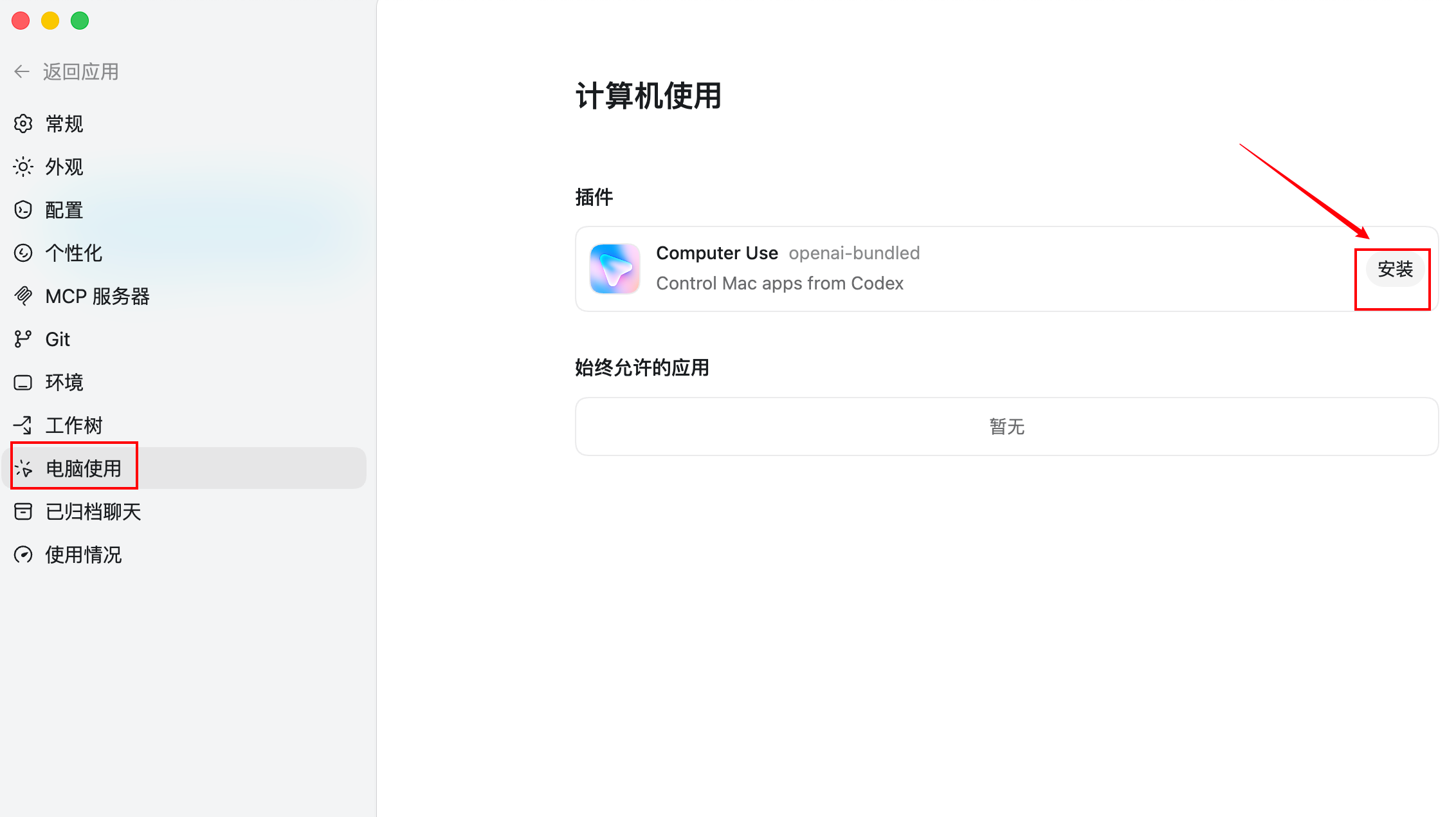
使用也很简单,打开一个对话,输入“使用 computer use ” 或者输入一个“@”,会弹出插件,选择即可
比如我输入: 本机安装 hermes
给一个完全访问权限
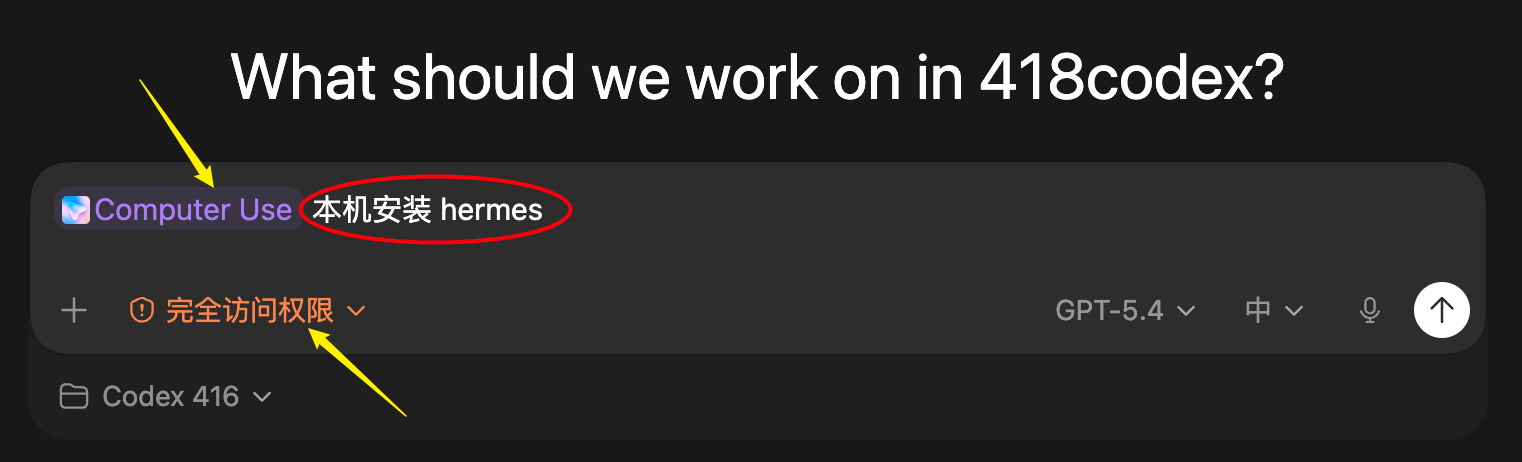
然后它就开始装了
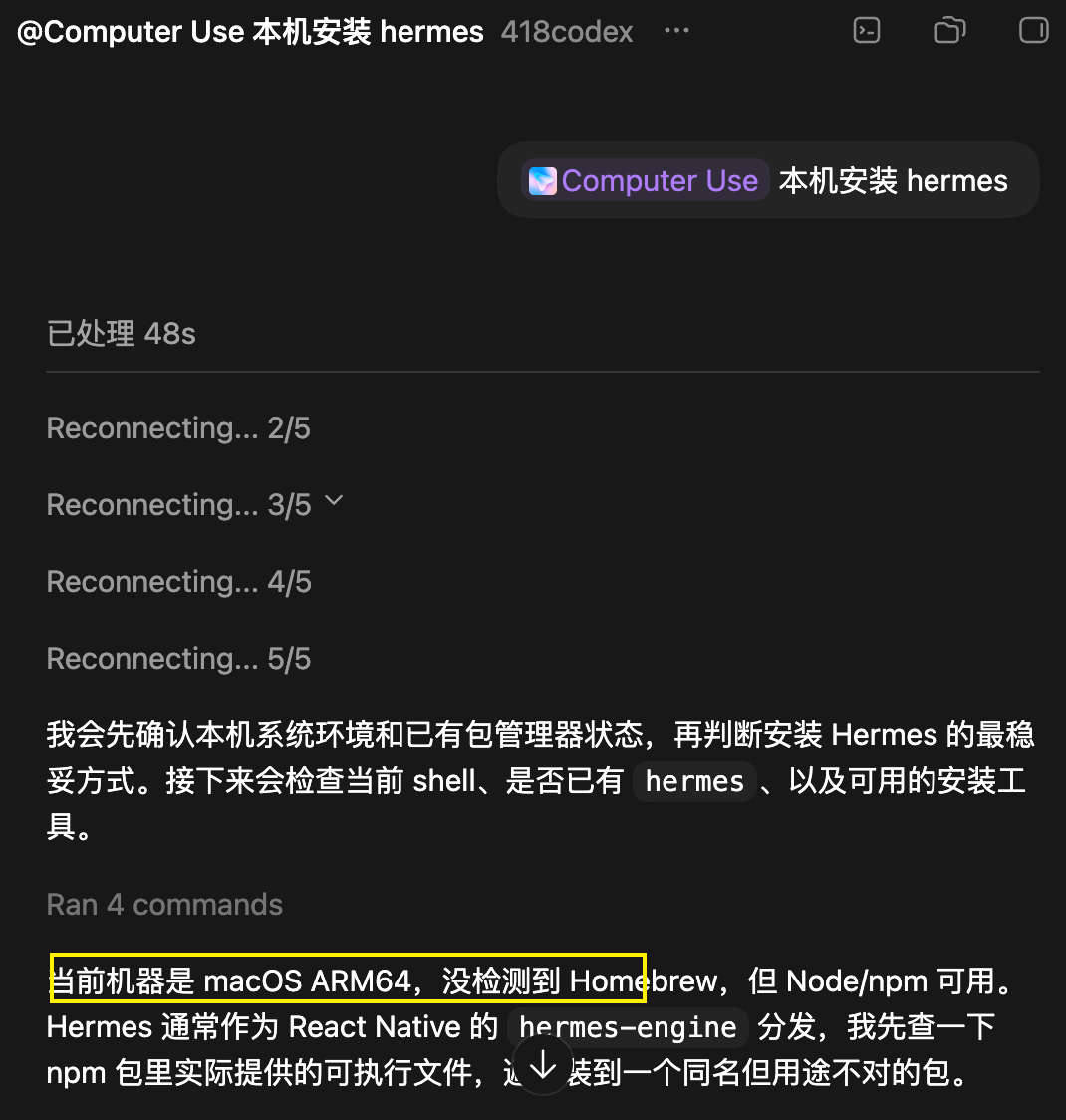
用了 28 分钟,装好了,还顺便用 hermes doctor 做了自检。
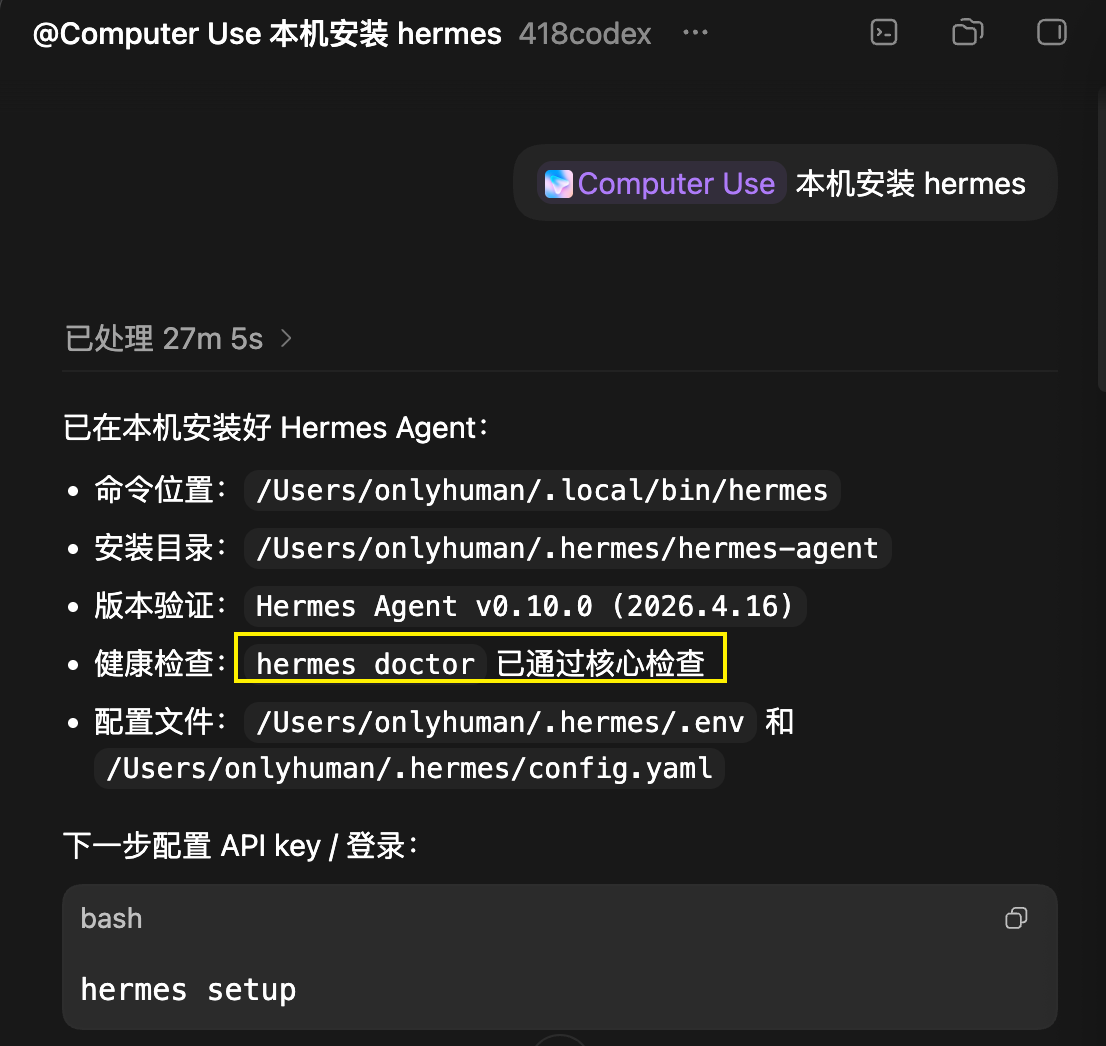
我给了它一个 kimi code 的 key,codex直接帮我配置进去,然后给我打开了 web ui 管理界面
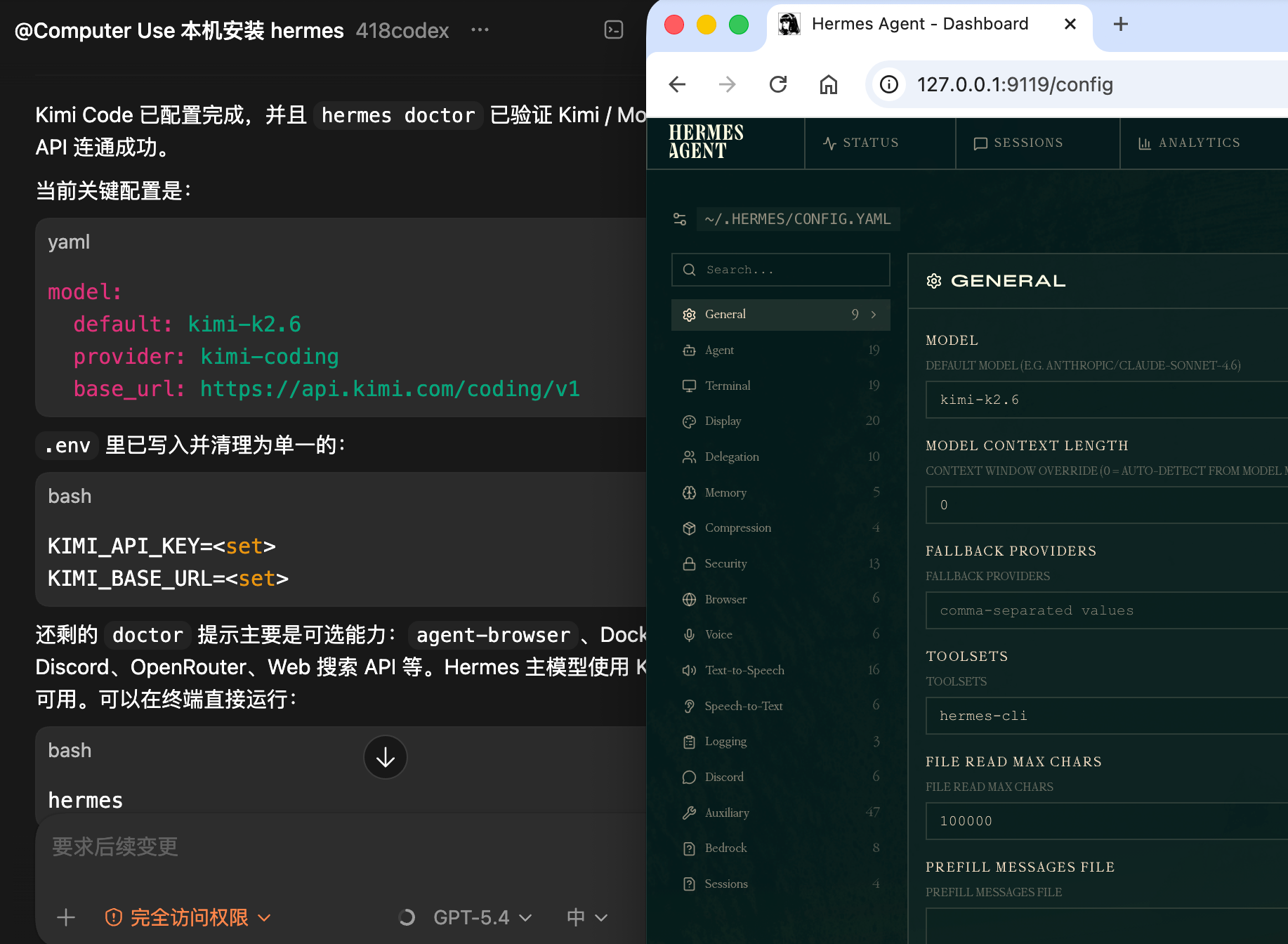
整个过程用了一个 5 小时轮次中 30% 的额度。不过同一账号下, codex 和 gpt 的额度是分开计算的。
我真是大开眼界。它能做自动检测修复电脑配置,网络配置,非常省事。都是自动的
二、准备工作
4.3 新建项目
假设你现在想用 Codex 做一个新项目,比如"帮我写一个 Python 脚本来处理 Excel"。
第一步:
案例一:搜集公众号热帖
打开 Codex,点击"新建项目"
这里多说一句,codex 是围绕项目来开展的。一个项目对应本地电脑上的一个文件夹。
对于一类工作,我们可以放到一个项目中,然后针对这个项目设置项目规范。这里不展开讲了,以后我们慢慢分享。
案例二:抓取小红书信息
留言
元芳,你怎么看?