Codex 界面全览:对话区、项目区和权限怎么用
安装好 Codex 之后,第一步不是马上让它写代码,而是先认识界面。
这篇把 Codex 界面拆成四个区域:对话区、项目区、辅助区和扩展区。新手先看懂这些入口,后面做项目时就不容易迷路。
适合谁
这篇适合三类人:
- 刚安装 Codex App,不知道每个区域是干什么的
- 想理解模型、额度、权限、速度这些设置
- 准备跟着后面的实战教程做第一个项目
Codex 界面分成哪几块
我把 Codex 界面分为四个区域:
- 对话区:输入任务、选择模型、调整智能等级和速度
- 项目区:管理当前项目、文件夹和上下文
- 辅助区:查看过程、状态、提示和任务结果
- 扩展区:调用插件、Skill、Computer Use 等扩展能力
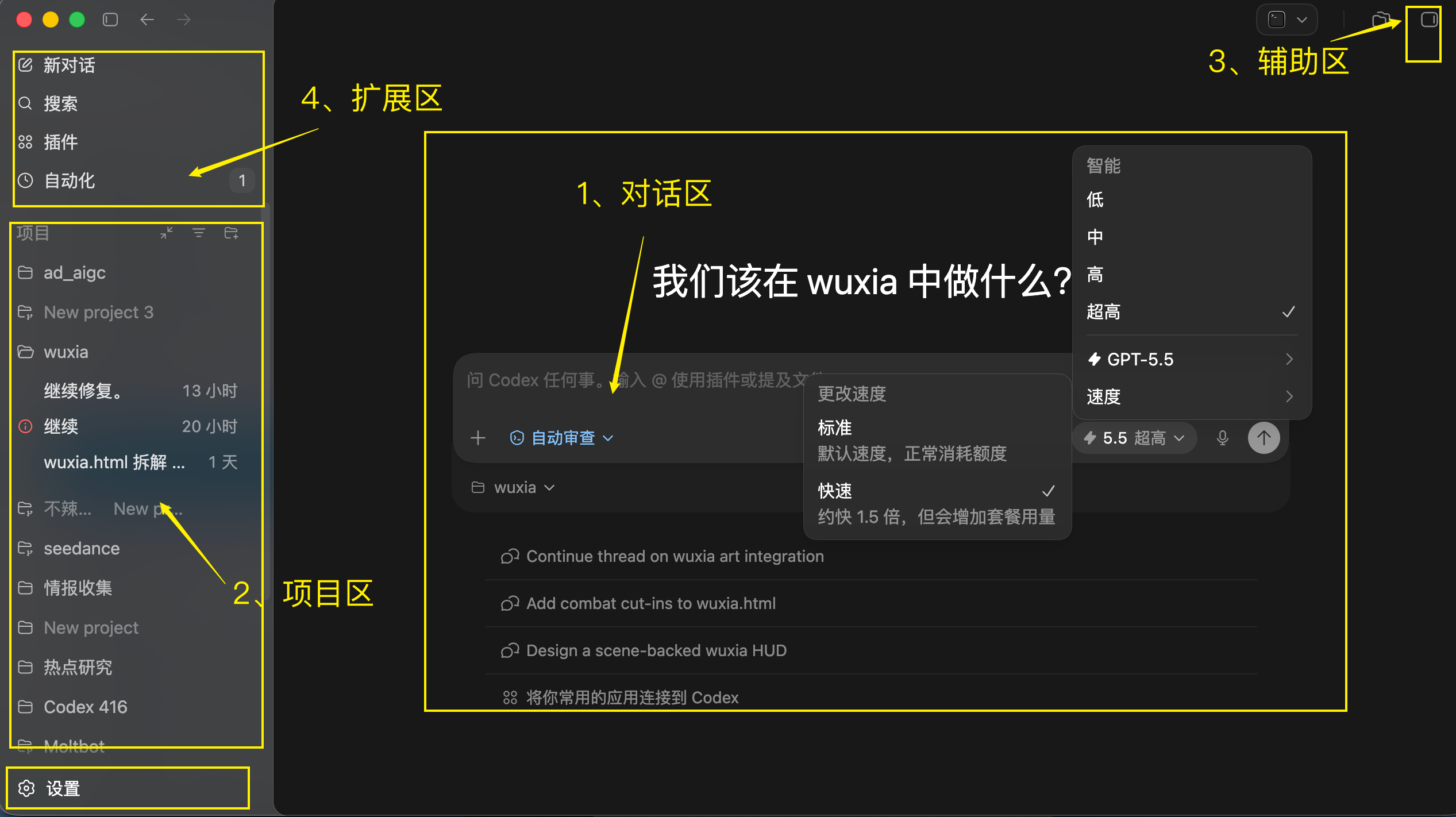
新手最常用的是对话区和项目区。你可以先把 Codex 理解成“围绕一个项目文件夹工作的 AI 助手”,而不是普通聊天窗口。
对话区能做什么
对话区是你和 Codex 沟通的主入口。
在这里,你可以:
- 输入任务
- 选择模型
- 设置智能水平
- 设置运行速度
- 选择权限模式
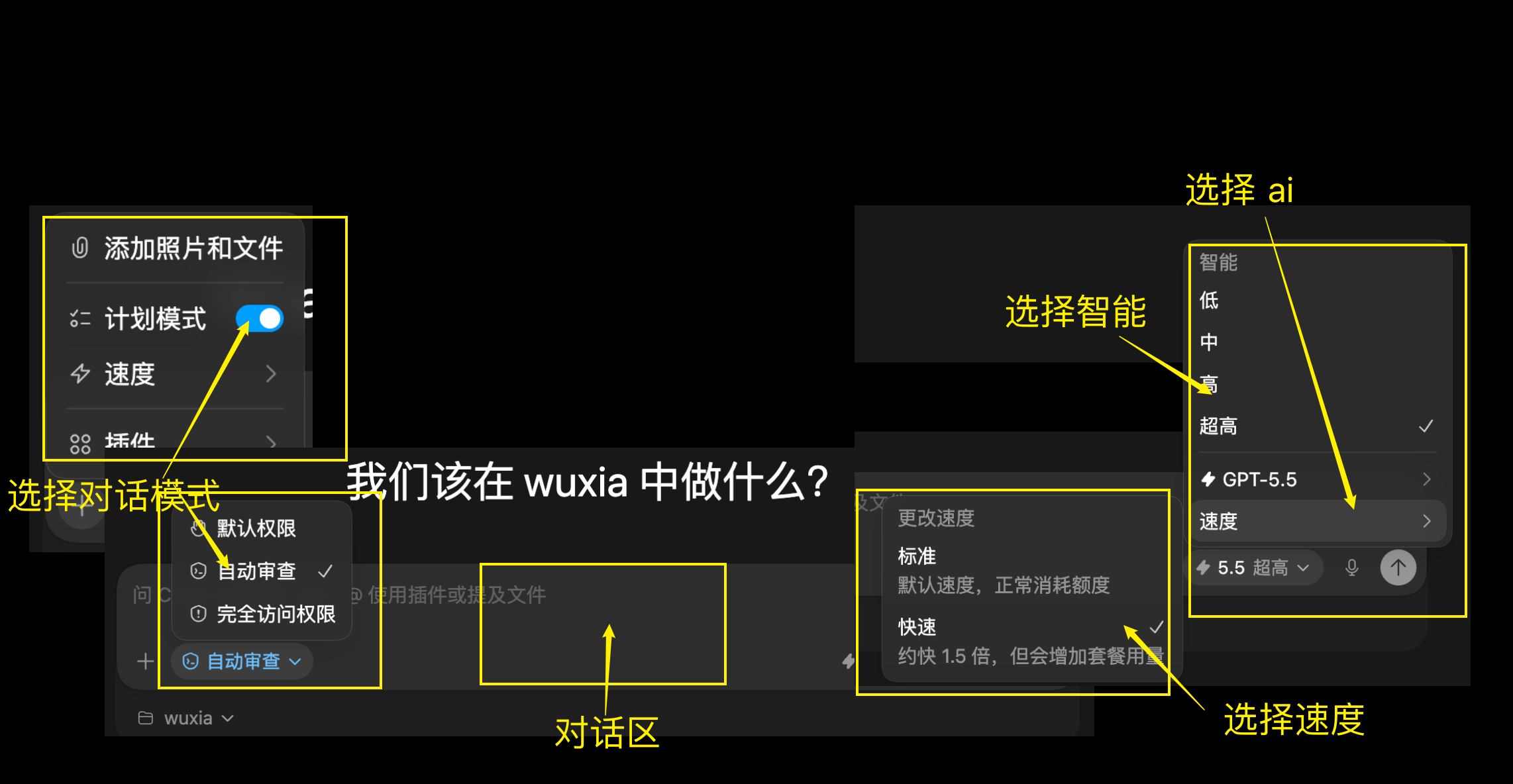
这些选项会直接影响 Codex 的能力、速度和额度消耗。
什么是额度
所谓额度,就是 Codex 的使用限额。
它会按一定周期计算,比如 5 小时或按周计算。你在周期内能用多少,取决于你的套餐和当前任务消耗。
额度用超后,通常有两个选择:
- 休息一下,等额度重置
- 升级到更高套餐,比如 Pro
Codex 是滚动 5 小时重置 1 次额度。同一个 GPT 账号下,ChatGPT 官网对话额度和 Codex 使用额度是分开的,互不影响。
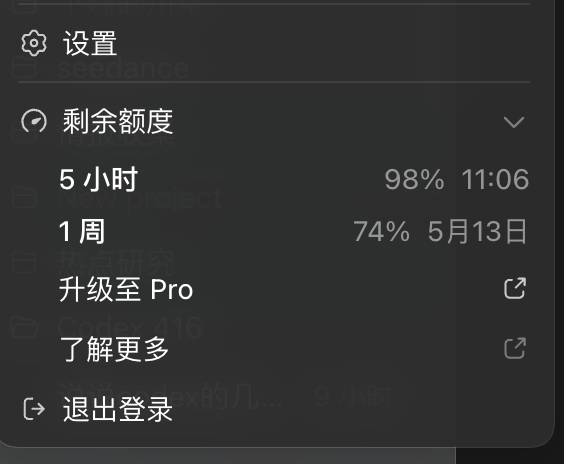
额度使用小诀窍
为了不浪费额度,可以按时间段安排任务:
- 早上 7、8 点先和 Codex 说一句,启动一个额度周期
- 到中午 12 点左右,差不多是一个使用时段
- 下午 1 点到晚上 6 点,可以作为第二个时段
- 晚上再安排一个时段
模型和推理水平怎么选
模型:选最新的,选口碑最好的
推理:项目规划、定义目标的时候,推理水平选“超高”
平时执行任务,写代码,选“中等”
权限选项怎么选
Codex 的权限决定它能不能动你的文件、运行命令、操作电脑。
常见权限模式可以这样理解:
| 权限模式 | 适合场景 | 说明 |
|---|---|---|
| 计划模式 | 只想听方案 | 只说不动手,除非你明确要求执行 |
| 默认模式 | 日常项目修改 | 在沙盒环境中运行,比较稳妥 |
| 自动审查 | 需要边做边判断权限 | Codex 会根据任务判断是否需要新增权限 |
| 完全权限 | 明确要操作本机文件或软件 | 可以访问和操作电脑上的文件,使用前要确认任务边界 |
新手建议先用计划模式或默认模式。等你清楚 Codex 要做什么,再考虑更高权限。
速度选项怎么选
速度选项一般分为标准速度和快速模式。
快速模式大约是 1.5 倍速度,但额度消耗会更高。原文提到,快速模式额度消耗约为标准模式的两倍。
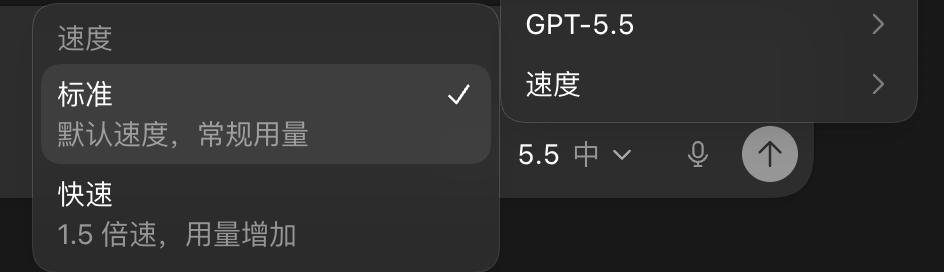
建议:
- 普通写文章、改小文件,用标准速度
- 明确的小任务、赶时间时,再用快速模式
- 大项目不要一上来就开高速,容易又快又贵
智能等级怎么选
智能等级通常分为低、中、高、超高。
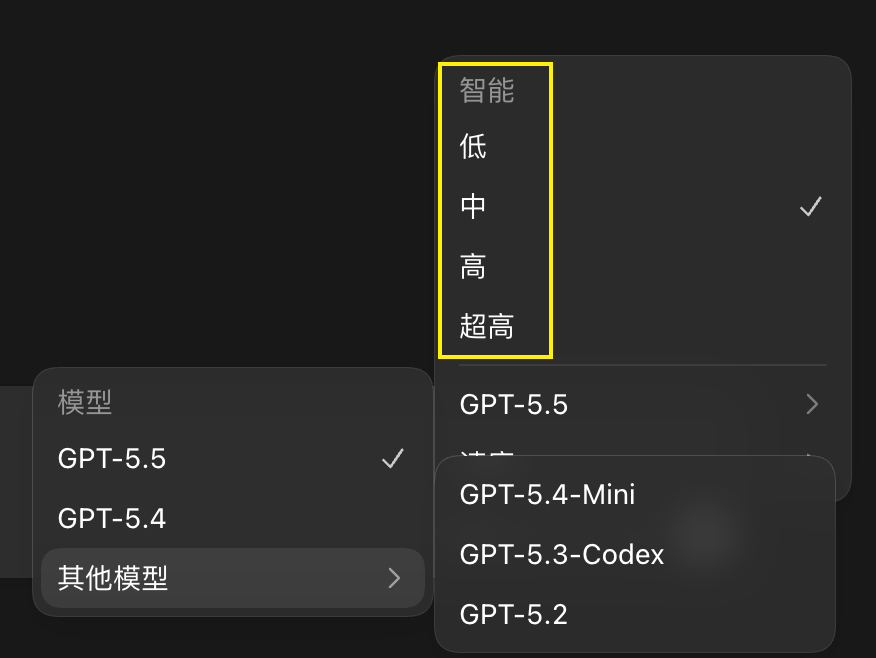
大致可以这样选:
| 智能等级 | 适合任务 | 额度消耗 |
|---|---|---|
| 低 | 简单修改、格式调整、查找内容 | 较低 |
| 中 | 常规教程、页面调整、小功能 | 中等 |
| 高 | 多文件修改、复杂排查、项目规划 | 较高 |
| 超高 | 复杂系统设计、长任务、困难问题 | 最高 |
越高越慢,也越消耗额度。新手不用迷信最高档,很多普通任务用中等或高就够了。
常见问题
一开始应该选什么设置
建议新手先用:
- 权限:计划模式或默认模式
- 速度:标准
- 智能:中或高
等你确认 Codex 理解任务后,再让它执行。
完全权限安全吗
完全权限不是不能用,但要谨慎。它适合你明确知道要操作哪些文件、安装哪些软件、执行哪些命令的场景。
如果只是让 Codex 分析问题、写方案,不需要完全权限。
为什么智能等级越高越慢
因为 Codex 会花更多时间思考、规划和检查。复杂任务值得开高一点,简单任务就没必要。
留言
元芳,你怎么看?