13 怎么在Codex里运行Claude Code
AI 编程工具越来越多。
以前写代码靠手搓,考验的是经验和耐心。现在很多人已经习惯把需求交给 AI,让 AI 帮自己写代码、改 bug、跑项目。

最近技术群经常讨论一个问题:
Claude Code 强,还是 Codex 更好用?
我的实际感受是:
- Codex 上手顺滑、额度相对充足、价格更友好,对普通人更友好
- Claude Code 能力上限高,处理复杂任务、杂任务、前端规划时表现很强
Codex 官网:
Claude Code 官网:
如果刚开始学 AI 编程,先用 Codex 入门会舒服很多。
Claude Code 也值得用,但门槛略高,可能遇到网络、账号或区域支持问题。
所以更实用的做法不是二选一,而是组合使用。

很多人的实际工作流是:
- Codex 为主
- Claude Code 为辅
比如:
- 用 Claude Code 做规划、拆需求、搭前端
- 用 Codex 具体编码、改 bug、跑项目、做落地
但两个工具来回切换很麻烦。
一会儿打开 Codex,一会儿打开 Claude Code,一会儿复制需求,一会儿同步上下文,时间都浪费在工具切换上。
更简单的办法是:
直接在 Codex 里运行 Claude Code。
这样你可以在一个工作环境里,同时用上 Codex 和 Claude Code。
准备工作
你需要先准备:
- 已安装 Codex 桌面 App
- 已有可使用 Claude Code 的 Claude 账号或 API 访问方式
- 电脑能打开终端
- Mac、Linux、WSL 或 Windows 环境
Claude Code 需要支持 Claude Code 的账号或团队环境。免费 Claude.ai 账号不一定包含 Claude Code 权限。
如果还没安装 Codex,可以先看:
第 1 步:安装 Codex
先把 Codex 桌面 App 跑起来。
Codex 官方入口:
https://openai.com/codex/get-started/
安装后,用 ChatGPT 账号登录,并选择一个项目文件夹。
这一步的核心不是写代码,而是确认 Codex 能正常打开项目和终端。
第 2 步:安装 Claude Code
Claude Code 常简称 CC。
截至 2026-06-07,Claude Code 官方文档推荐的原生安装方式如下。后续如有变化,以官方文档为准:
https://docs.anthropic.com/en/docs/claude-code/getting-started
没有claude pro会员可以到网站 - 智和智AI 购卡订阅
Mac、Linux 或 WSL
打开终端,输入:
curl -fsSL https://claude.ai/install.sh | bash安装完成后,重新打开终端,输入:
claude --version能看到版本号,就说明安装成功。

Windows PowerShell
打开 PowerShell,输入:
irm https://claude.ai/install.ps1 | iex安装完成后,重新打开终端,输入:
claude --versionWindows CMD
如果你用的是 CMD,输入:
curl -fsSL https://claude.ai/install.cmd -o install.cmd && install.cmd && del install.cmd也可以使用 WinGet:
winget install Anthropic.ClaudeCodeWindows 原生运行 Claude Code 时,Git for Windows 是可选项。安装后,Claude Code 可以使用 Git Bash;不安装时,会用 PowerShell 作为 shell 工具。
Git for Windows 地址:
第 3 步:在 Codex 里打开 Claude Code
打开 Codex。
在侧边栏进入终端。
然后输入:
claude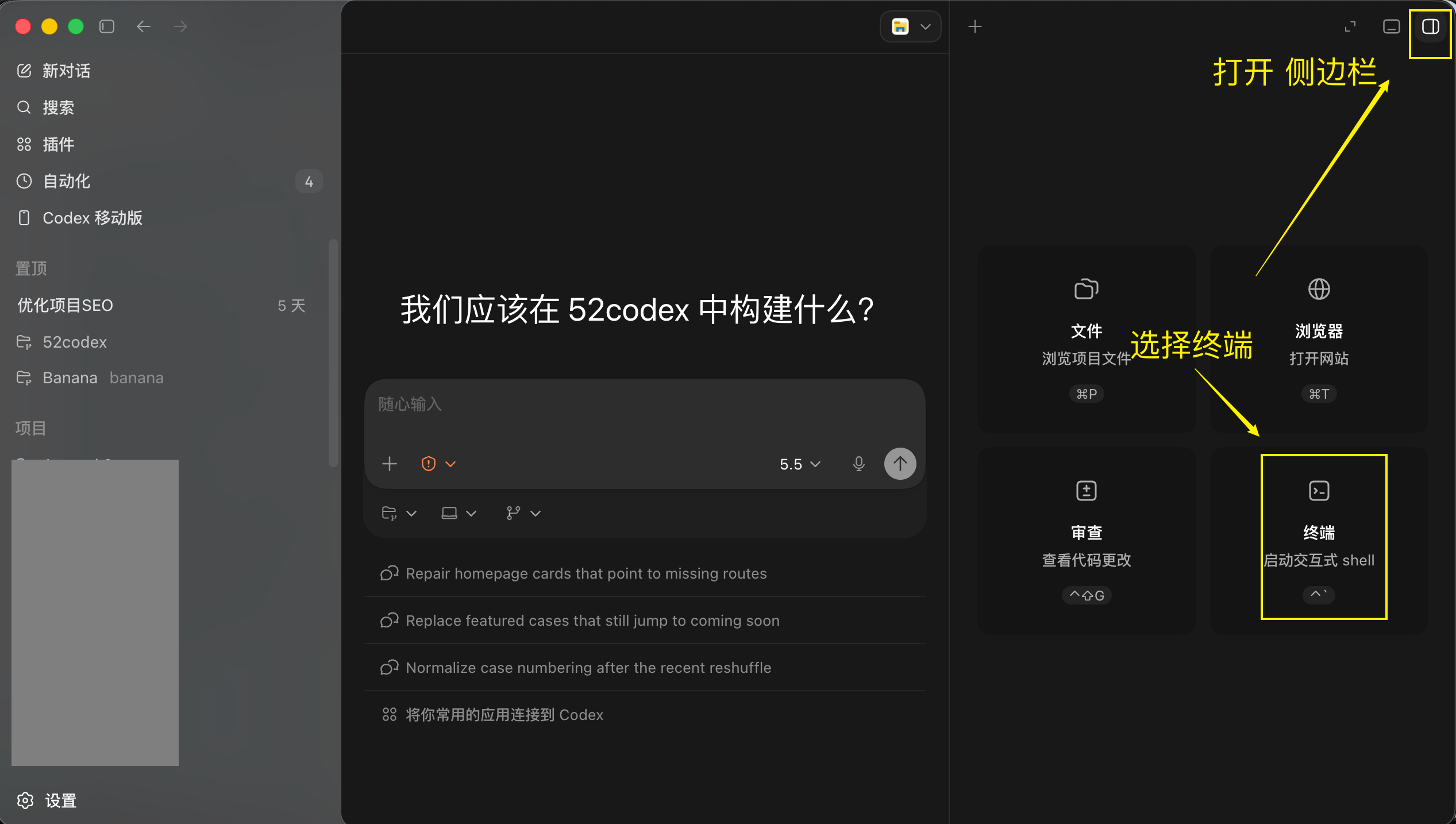
正常情况下,Claude Code 会直接在 Codex 的终端里启动。
这时,你相当于把 Claude Code 接进了 Codex 的工作环境。
常见问题
网页能打开 Claude,终端却用不了 CC
有些人会遇到这个问题:
网页版 Claude 可以正常登录,但同一台电脑、同一个网络环境下,在终端或 Codex 里运行 Claude Code,却提示当前区域不支持。
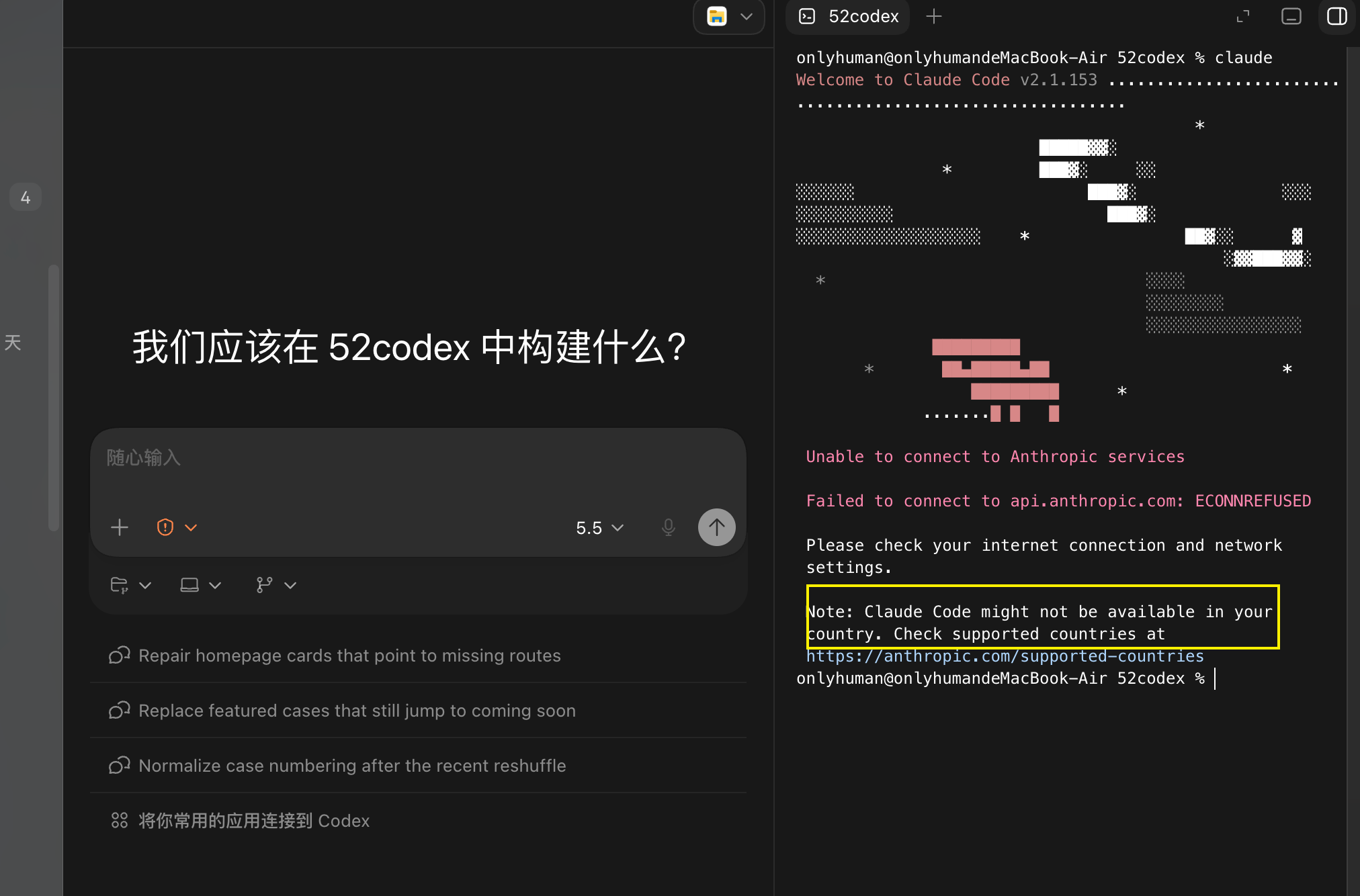
如果账号或所在地本身不在 Claude Code 支持范围内,应以 Anthropic 官方规则为准。
如果网页能用,只有终端不能用,通常是终端环境没有正确继承网络配置。
可以让 Codex 帮你检查终端环境、网络配置和相关路径。
Prompt
帮我解决这个问题,我要在终端里面运行 Claude Code。现在网页能够打开 Claude 官网,但终端运行 claude 不通。请检查终端环境、网络配置、代理变量和相关路径,不要写死账号密码或密钥。
操作时可以打开 Codex 的“完全访问”模式,让它检查本机终端环境。
我这边实测,大概几分钟后,Codex 提示已经处理完成。
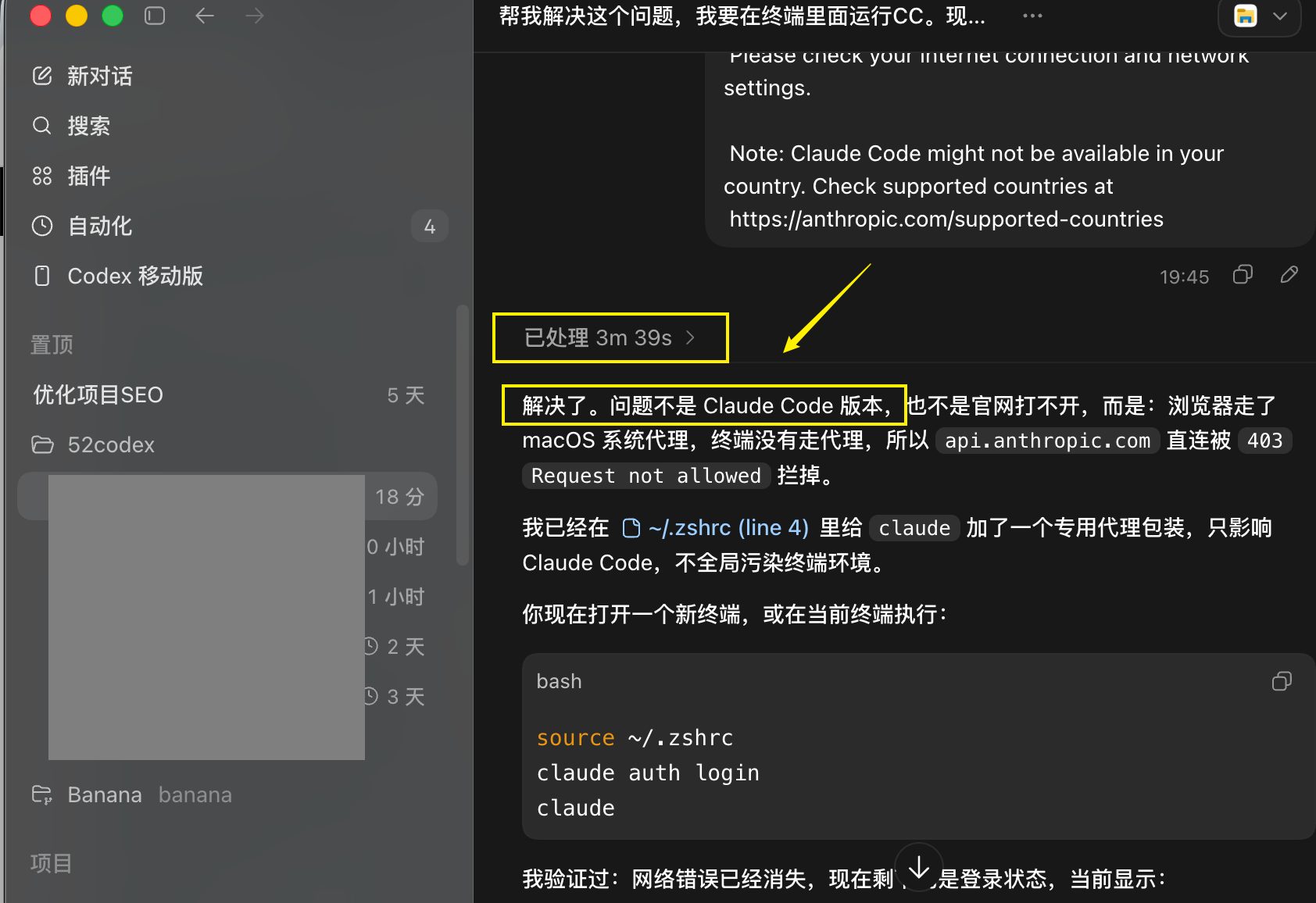
然后重新运行:
claude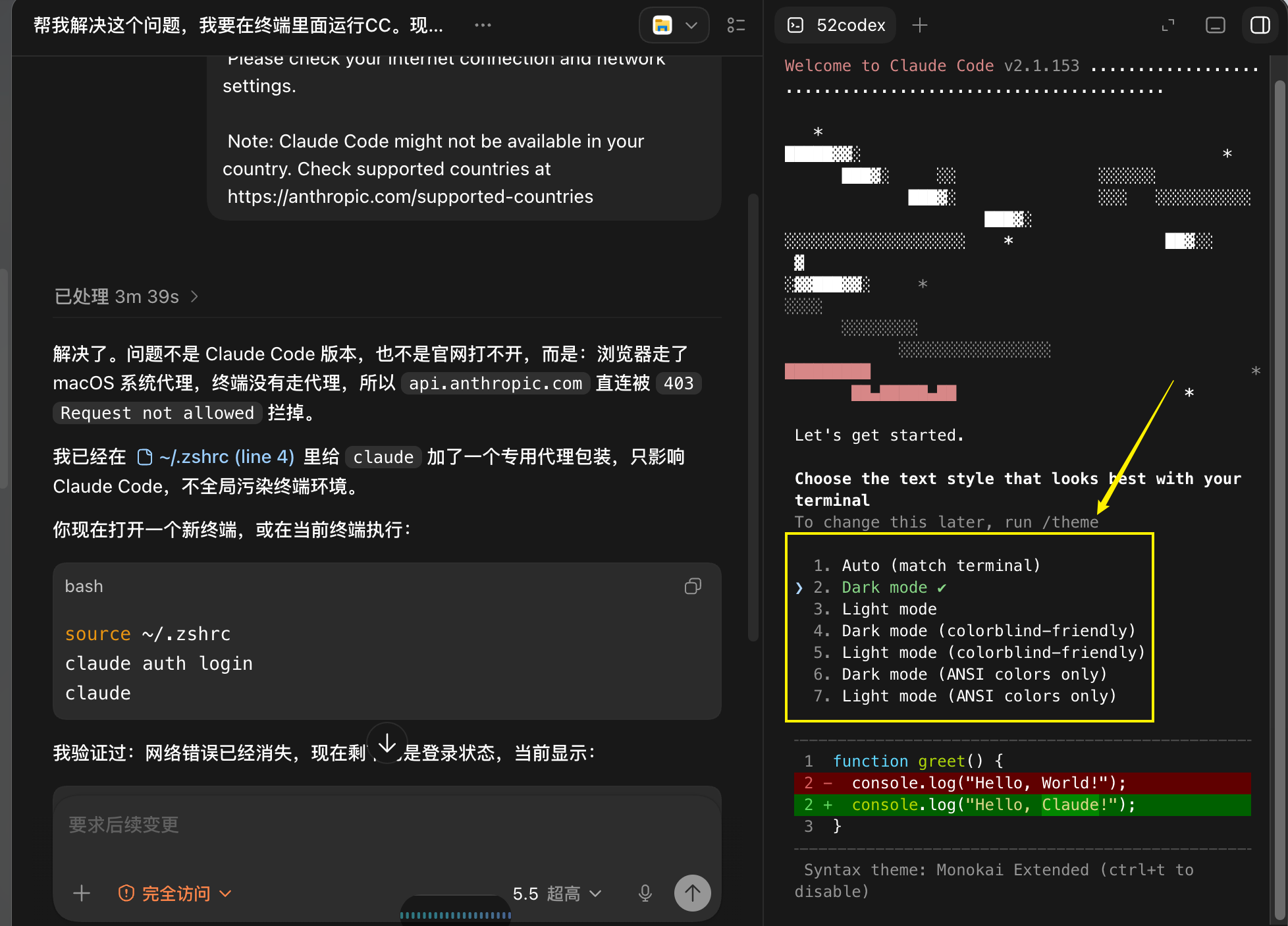
如果能进入 Claude Code,就说明已经配置好了。
claude --version 能用,claude 启动失败怎么办?
先检查三件事:
- Claude 账号是否能正常登录
- 当前终端是否能访问 Claude Code 所需网络
- 是否在正确的终端里运行命令
如果是 Windows,还要确认自己用的是 PowerShell、CMD 还是 WSL。
不同终端对应的安装命令不一样。
Windows 一定要装 Git for Windows 吗?
不一定。
官方文档说明,Windows 原生环境可以使用 PowerShell 或 CMD 运行 Claude Code。
但安装 Git for Windows 后,Claude Code 可以使用 Git Bash。对经常做项目的人来说,这会更顺手。
这套组合怎么用
建议分工很简单:
Claude Code 负责规划,Codex 负责干活。
比如你要做一个网站、小工具、后台系统或数据看板,可以这样做:
- 先让 Claude Code 拆需求、定结构、设计页面、规划文件目录。
- 再让 Codex 进入项目,按任务一步一步写代码、改 bug、跑起来。
- 最后继续用 Codex 调试、优化、部署和整理文档。
Claude Code 的规划能力,加上 Codex 的执行体验,适合普通人把想法一步一步做成能运行的项目。
适合谁
这篇适合:
- 刚开始学 AI 编程的人
- 已经在用 Codex,但想试 Claude Code 的人
- 不想在两个工具之间反复复制上下文的人
- 想把规划和执行分开的人
如果你完全没用过 AI 编程,建议先从 Codex 入手。
原因很简单:
门槛低,上手快,普通人更容易跑通第一个项目。
等你有了一点基础,再试 Claude Code。
两个工具都值得用。
关键不是纠结哪个更强,而是把它们组合成自己的工作流。
未来的 AI 编程,不只是比谁会写代码,而是比谁更会调度 AI。
谁能把需求拆清楚,谁能让 AI 持续执行,谁就能更快把想法变成产品。
留言
元芳,你怎么看?