09 手机端操控桌面 App:用 ChatGPT 遥控 Codex
Codex 支持在手机端查看和操控桌面任务后,你不一定要一直坐在电脑前等它跑完。
它的核心不是“在手机上写代码”,而是让手机变成桌面 Codex 的遥控器。
适合谁
这篇适合这些用户:
- 已经在电脑上安装了 Codex 桌面 App
- 平时会让 Codex 跑较长任务
- 想在手机上查看 Codex 执行进度
- 想在外面批准 Codex 的下一步操作
- 想用手机临时调整任务方向
它到底是什么
Codex 手机版不是单独做一个新的 Codex 手机 App,而是放进你手机里已有的 ChatGPT App。
真正执行任务的 Codex,仍然跑在你的电脑上,比如 MacBook、Mac mini 或者 devbox。手机只是用来连接、查看和控制。
你可以在手机上做这些事:
- 看 Codex 当前跑到哪一步
- 查看它改了哪些文件
- 看测试结果或执行日志
- 批准下一步操作
- 临时补充要求,调整任务方向
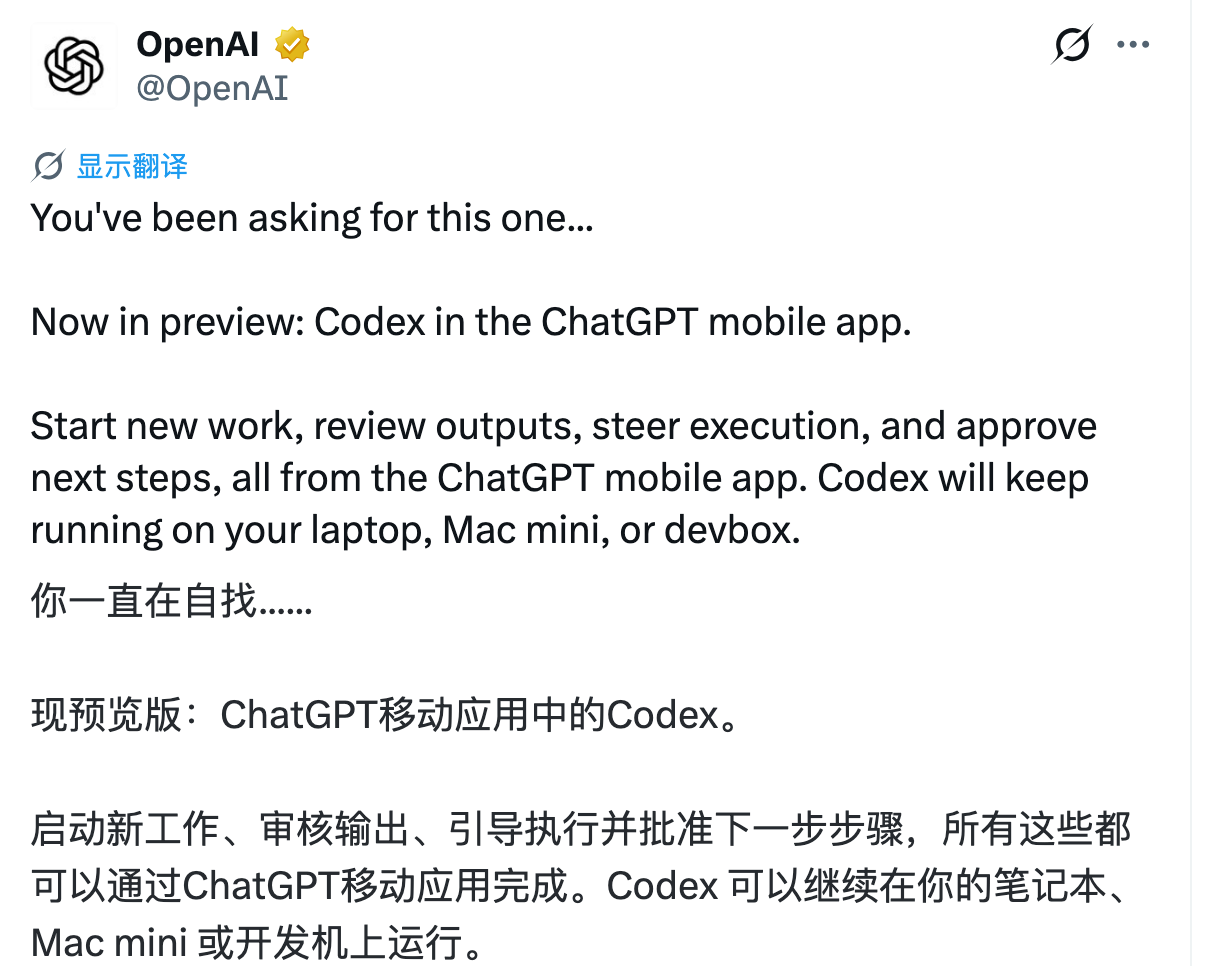
手机端能解决什么问题
当 Codex 跑的任务越来越长,比如几十分钟甚至几小时,人一直坐在电脑前盯着并不划算。
手机端更适合做“随手看一眼、随手拍板”的事情。
比如:
- 出门路上看任务有没有卡住
- 吃饭时批准一次权限请求
- 睡前看构建有没有通过
- 发现方向不对时,马上补一句要求
文件、密码和权限仍然留在电脑上。手机端更像是一个远程控制入口,而不是把项目搬到手机上。
准备工作
开始前,先确认这几件事:
- 电脑上已经安装 Codex 桌面 App
- 手机上已经安装 ChatGPT App
- 手机 ChatGPT 和桌面 Codex 都更新到较新版本
- 手机和桌面端使用同一个 ChatGPT 账号
- 当前功能已在你的系统和账号上开放
原文提到:Mac 端先支持,Windows 支持会稍后跟进。实际可用情况以你当前 App 里的入口为准。
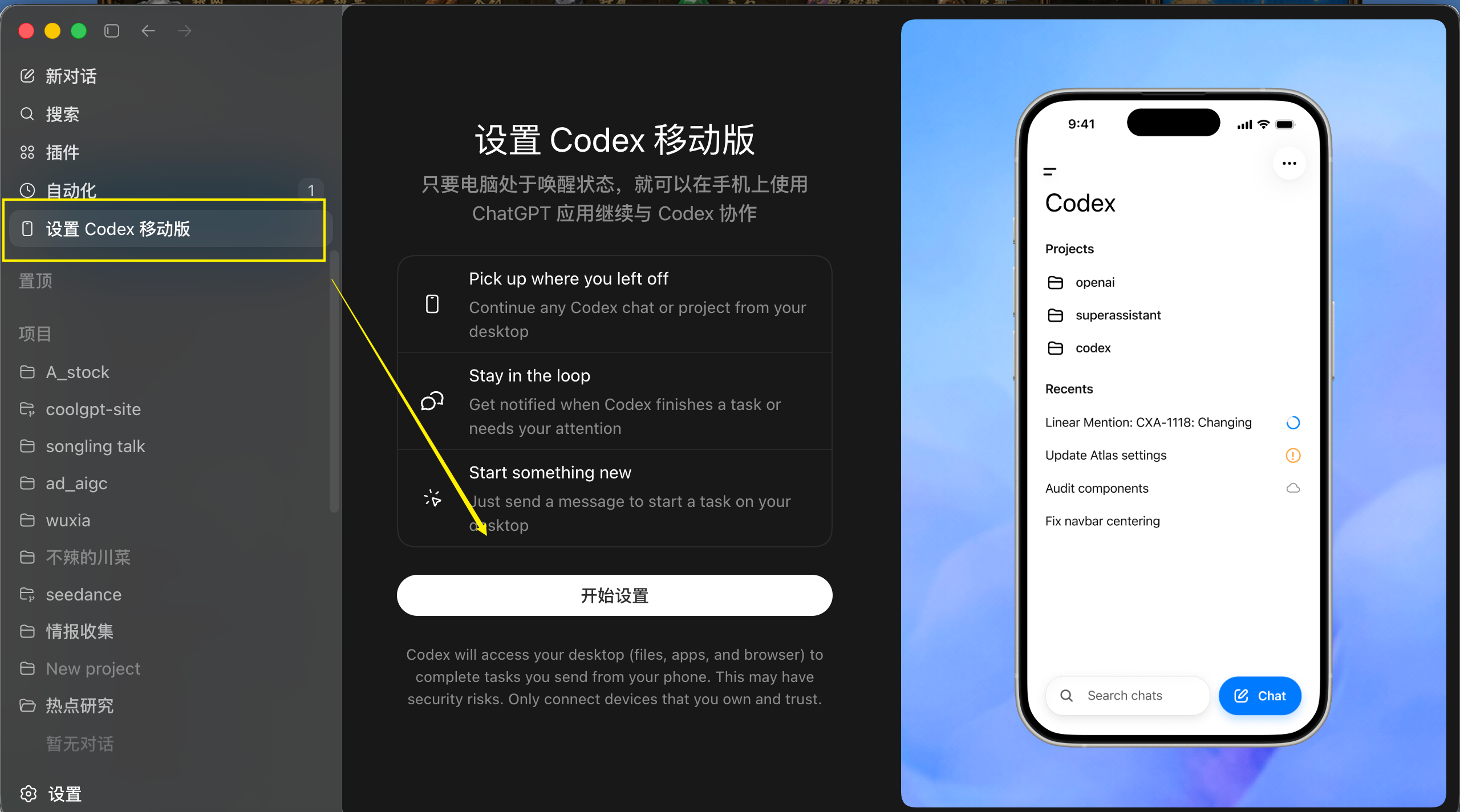
第 1 步:打开桌面端设置
先打开电脑上的 Codex 桌面版。
在设置里找到“设置 Codex 桌面版”相关入口。
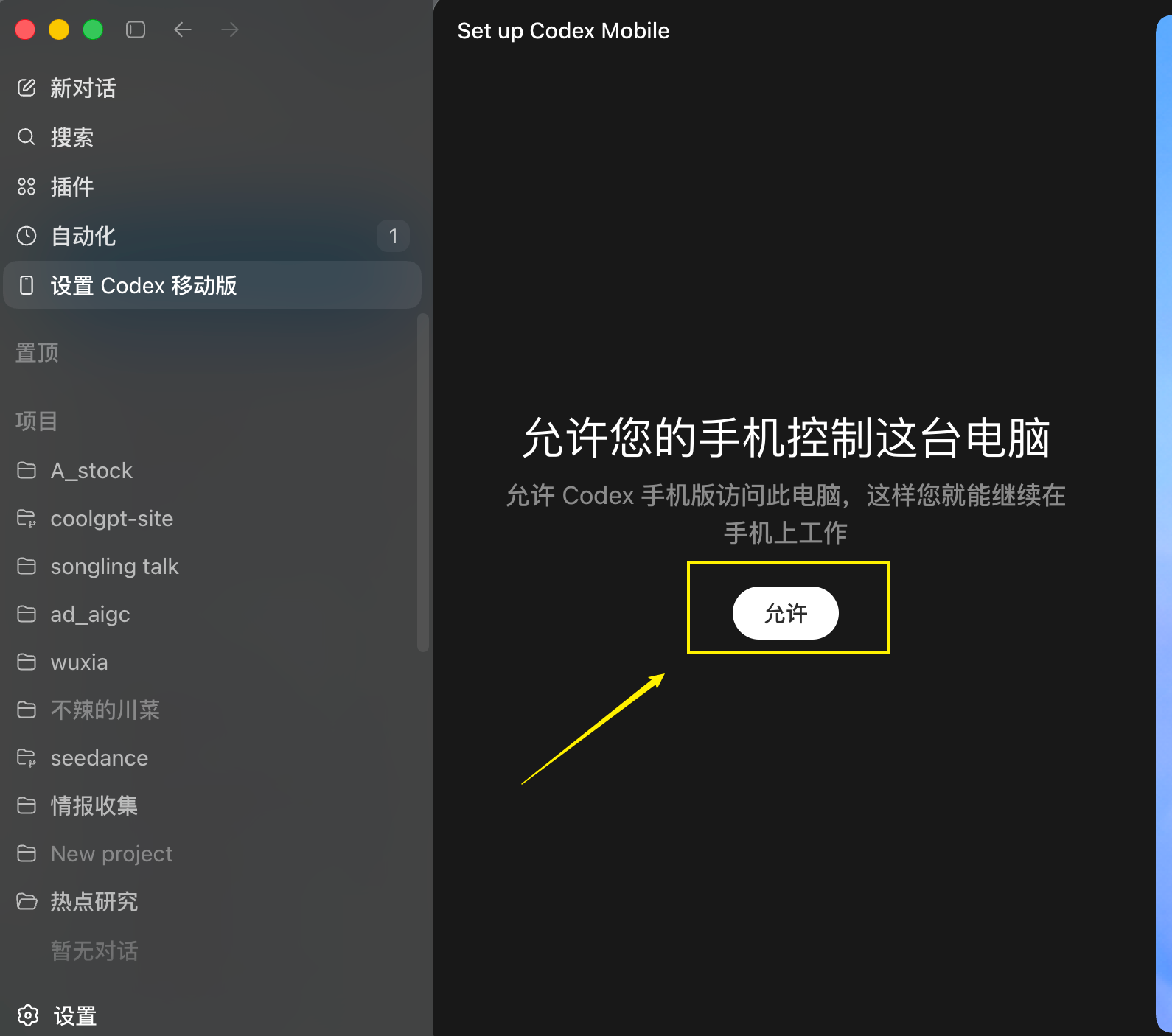
第 2 步:允许连接
在客户端选择 Codex 后,系统会提示你是否允许连接。
点击“允许”。
第 3 步:用手机扫描二维码
允许后,桌面端会显示一个二维码。
用手机扫描这个二维码。
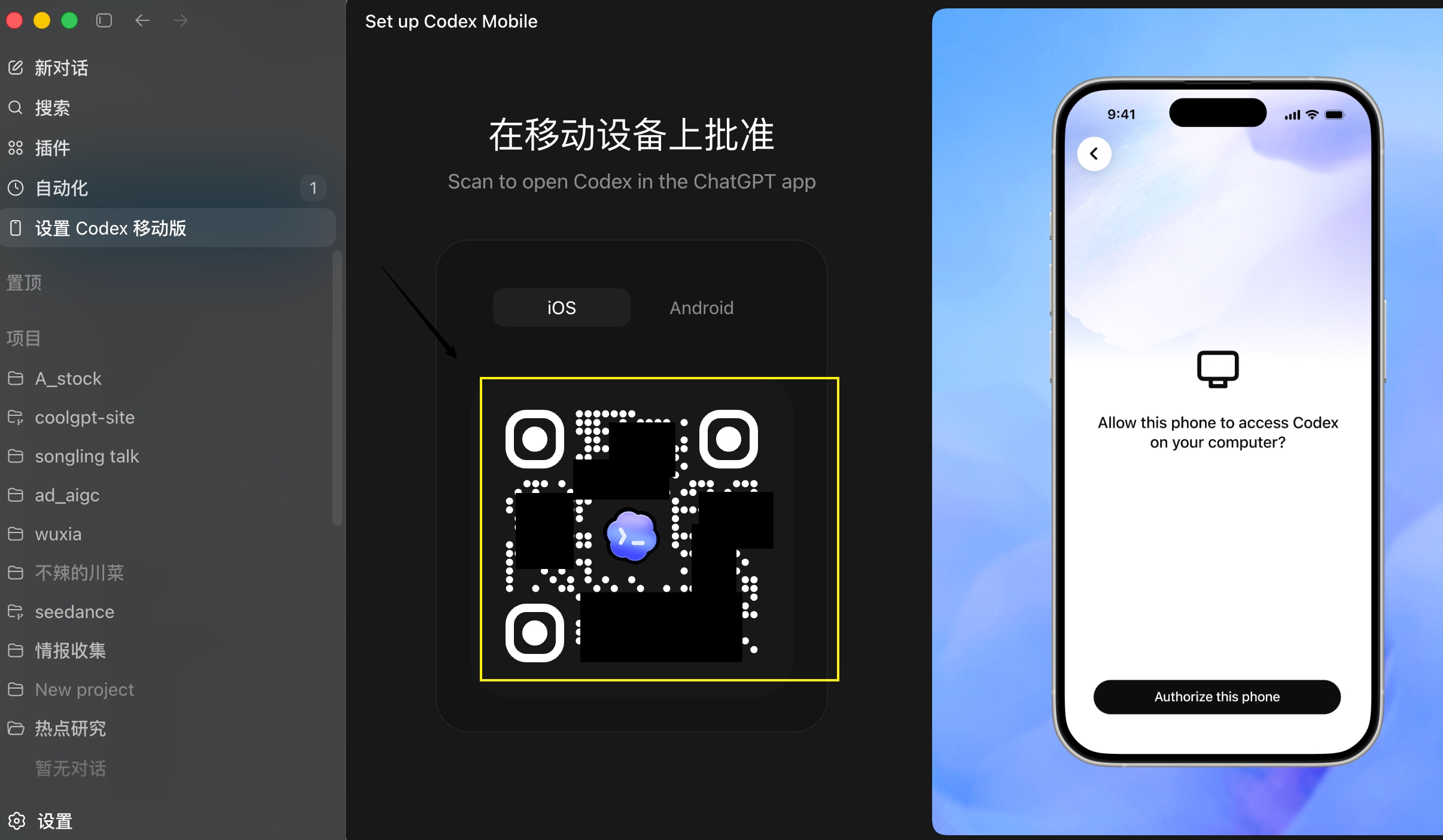
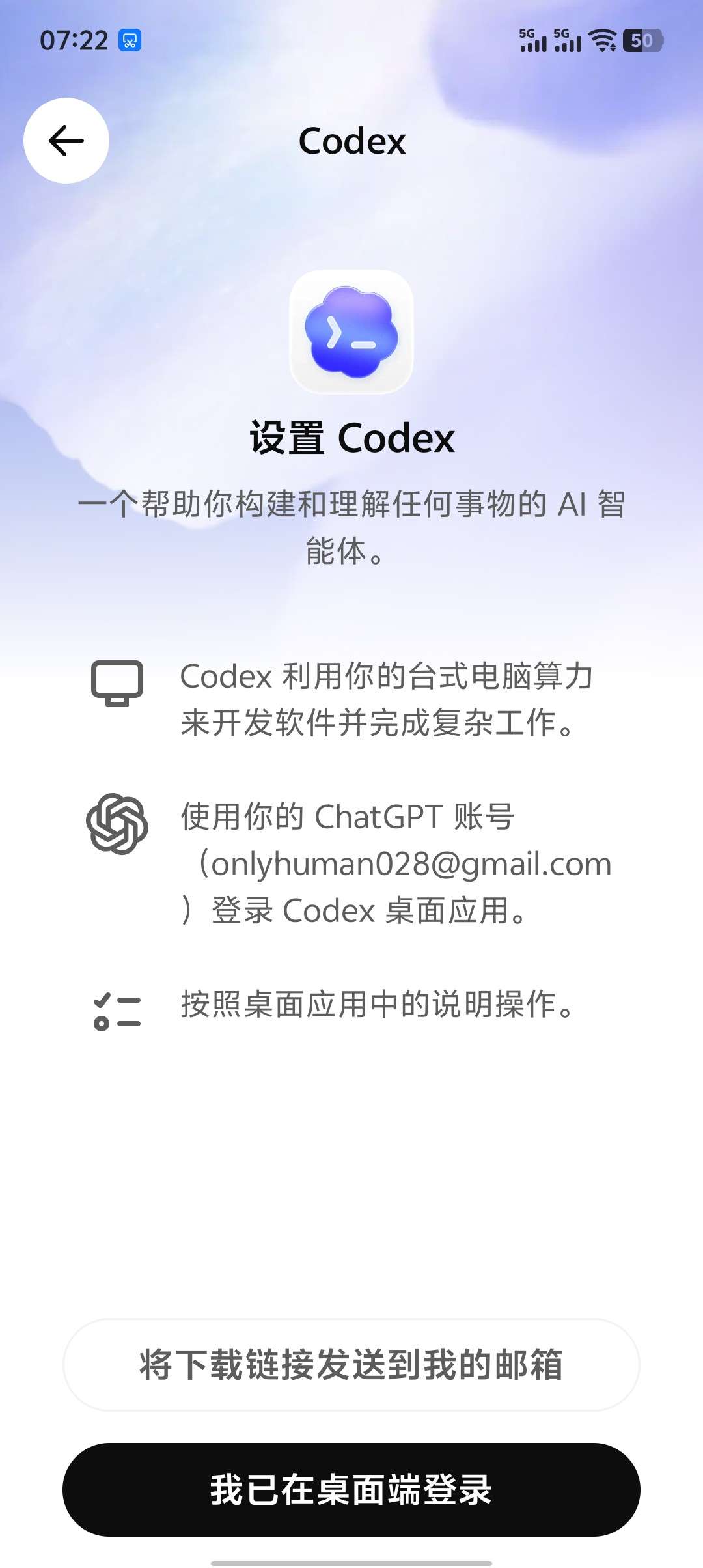
第 4 步:在 ChatGPT App 里完成连接
二维码会打开手机里的 ChatGPT App。
按照 ChatGPT App 里的提示完成连接。
第 5 步:在手机上查看桌面 Codex
连接成功后,你就可以在手机端查看电脑上正在运行的 Codex 任务。
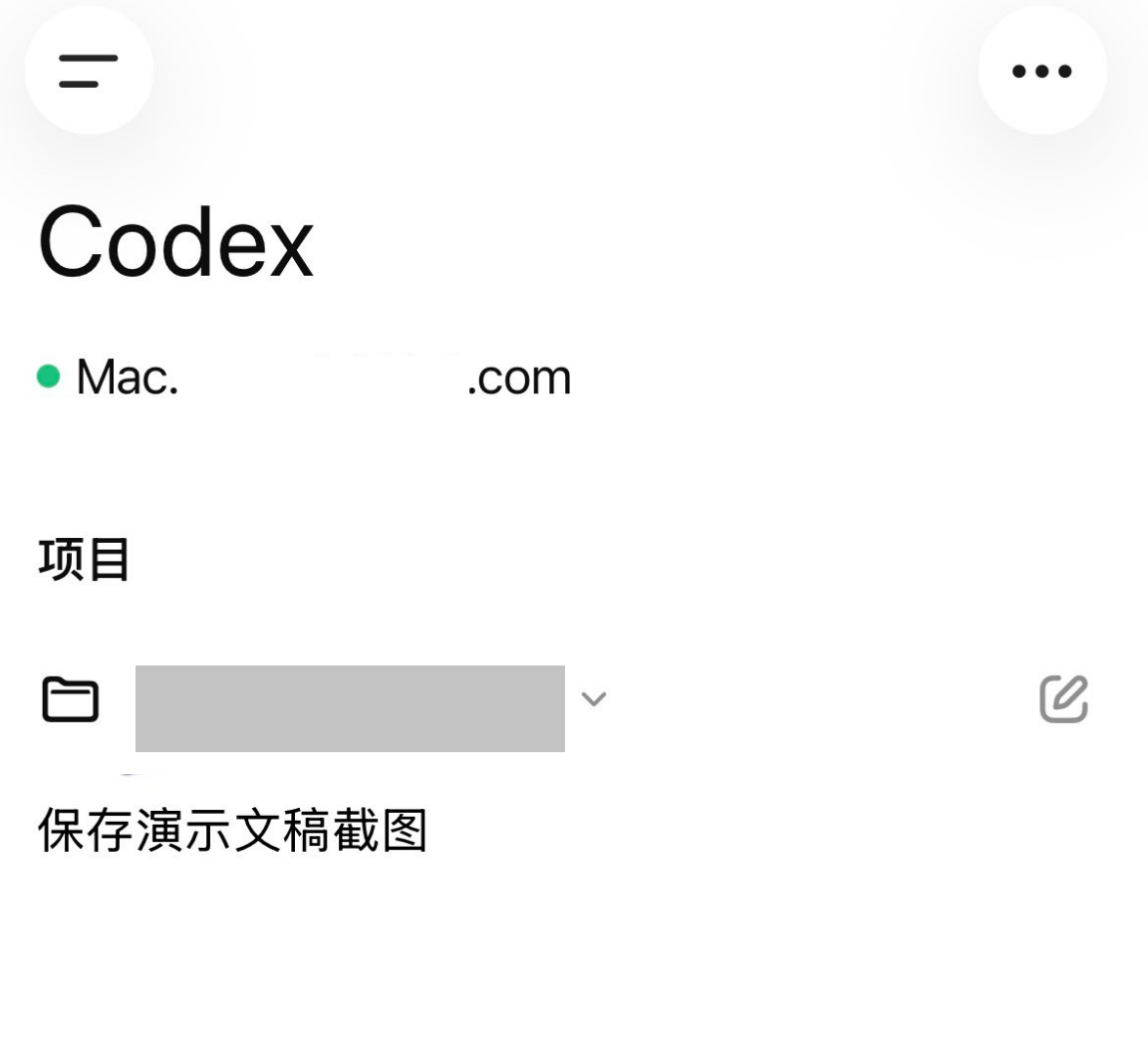
以后遇到长任务,可以让 Codex 在电脑上跑,你在手机上查看进度和批准关键步骤。
常见问题
手机端是不是一个单独的 Codex App
不是。它是在 ChatGPT App 里连接桌面 Codex。
能不能直接在手机上写代码
不建议这样理解。手机端主要用于查看、批准和调整方向。真正的文件修改和任务执行仍然发生在桌面 Codex 上。
手机端支持 Windows 吗
原文提到 Mac 先支持,Windows 稍后跟进。你可以先看自己的 Codex 桌面端设置里有没有对应入口。
为什么我看不到连接入口
可能有几个原因:
- Codex 桌面 App 版本太旧
- ChatGPT App 版本太旧
- 当前账号还没有开放这个功能
- 当前系统暂不支持
先更新手机和桌面 App,再检查设置入口。
留言
元芳,你怎么看?