Codex 下载安装:新手怎么安装 Codex App
这篇讲如何安装 Codex。
Codex 有多种使用方式:可以在 GPT 官网在线调用,可以用 CLI 命令行,也可以通过插件、官方桌面软件、浏览器等方式使用。
对新手来说,最推荐使用官方桌面软件,也就是大家常说的 Codex App。
适合谁
这篇适合三类人:
- 已经注册好 ChatGPT 账号,准备开始使用 Codex
- 不想折腾命令行,希望先用桌面 App 上手
- 想知道 Codex 有哪些使用入口,以及哪个入口最适合新手
Codex 有哪些使用方式
Codex 常见使用方式包括:
| 使用方式 | 适合谁 | 说明 |
|---|---|---|
| GPT 官网在线调用 | 轻量体验用户 | 可以先体验基础能力,但不适合管理本地项目 |
| CLI 命令行 | 有技术基础的用户 | 更适合开发者,适合脚本、终端和工程化流程 |
| 编辑器插件 | 已经用 VS Code 等编辑器的人 | 可以在写代码时配合使用 |
| 官方桌面 App | 新手和日常用户 | 推荐入口,适合管理项目、对话和本地操作 |
| 浏览器相关能力 | 网页任务用户 | 适合搜索、查看网页、辅助自动化 |
如果你刚开始学习 Codex,建议先从官方桌面 App 开始。它最直观,也最适合跟着本站教程一步步操作。
准备工作
安装前先准备好:
- 一个 ChatGPT 账号
- 能打开 OpenAI 官网的网络环境
- 可用的 Codex 权限或付费套餐
如果你还没有账号,先看:GPT 注册与订阅。
原文提到,Codex 需要 GPT Plus 及以上付费会员才能稳定使用。免费账号可以试用部分能力,但限制比较大。
操作步骤
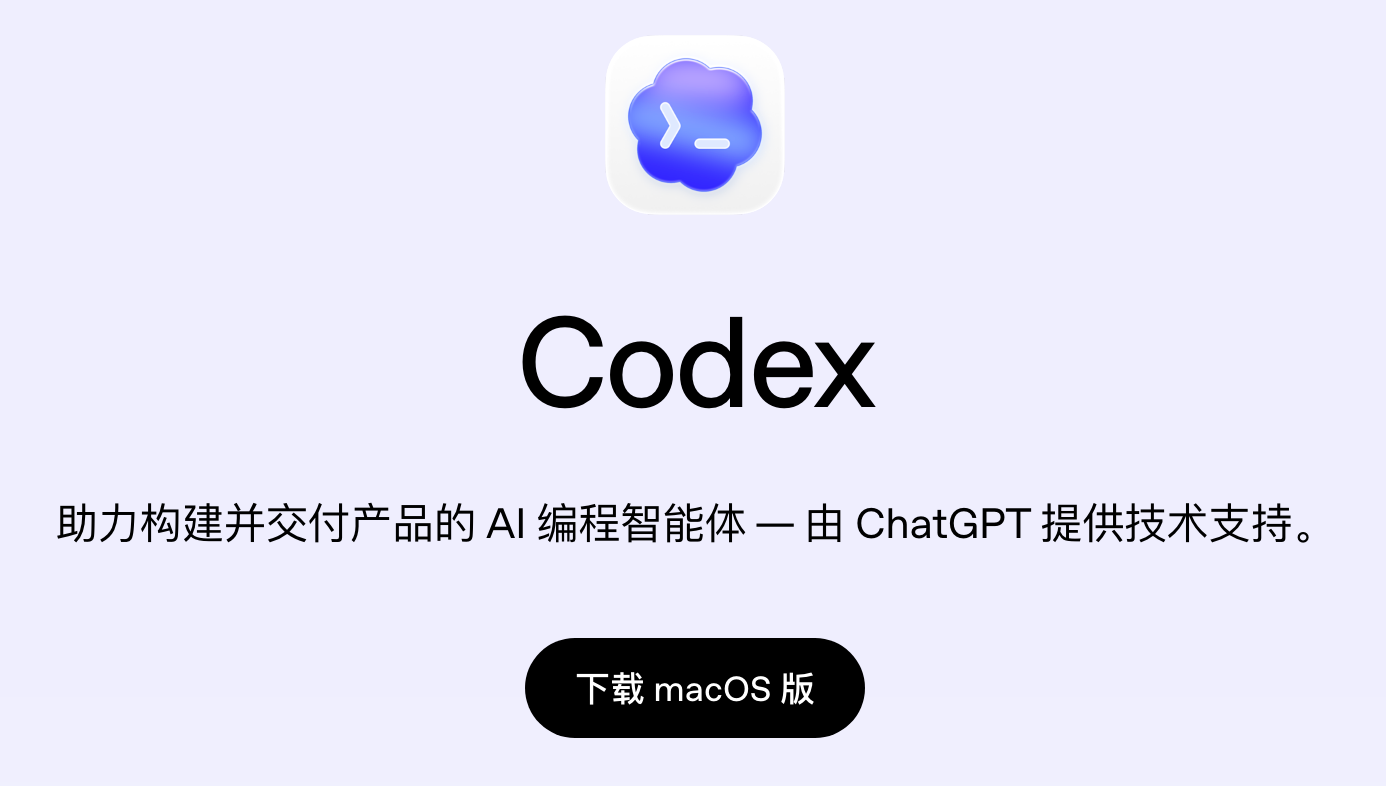
1. 打开 Codex 官网
先打开浏览器,访问:
2. 点击下载
在页面里找到下载入口,点击下载 Codex App。
下载完成后,按照系统提示完成安装。
如果你使用的是 Mac,通常是下载后拖入应用程序或按页面提示安装。
如果你使用的是 Windows,按照安装程序提示下一步即可。
3. 第一次启动 Codex
第一次启动 Codex App 时,它会弹出浏览器,让你登录 ChatGPT。
用你的 GPT 账号登录。
登录成功后,回到 Codex App,就可以进入软件界面。
4. 确认是否能正常使用
进入 Codex App 后,可以先做几个检查:
- 是否已经登录到正确的 GPT 账号
- 是否能新建项目或打开对话
- 是否能看到模型、工具或项目相关入口
- 如果提示权限不足,检查当前套餐是否支持 Codex
如果你还没有升级账号,可以回到:GPT 注册与订阅。
常见问题
新手应该用 Codex App 还是 CLI
建议先用 Codex App。CLI 更适合有命令行基础的人,新手一开始用桌面 App 更容易理解项目、对话、权限和任务执行过程。
免费账号能不能安装 Codex App
可以安装,但能不能稳定使用取决于你的账号权限和额度。免费账号可能只能试用,容易触发限制。
安装后为什么还要登录 ChatGPT
Codex 使用 OpenAI 账号体系。桌面 App 需要通过浏览器完成授权登录,确认你是谁,以及你的账号是否有可用权限。
下载入口打不开怎么办
先确认访问的是官方地址:https://openai.com/codex。如果打不开,通常是网络环境问题,可以换浏览器或网络节点再试。
留言
元芳,你怎么看?