怎么用Codex养龙虾(OpenClaw)
老虾农都知道,OpenClaw 要发挥好,作为大脑的AI大模型很重要。
模型选得好,效果就像澳洲大龙虾;模型选得差,就容易变成地沟小龙虾。
但顶级模型通常不便宜。
就算使用一些常见模型,每天也可能产生几十到上百元成本。长期使用时,模型费用会变成主要开销。
现在有一个更省钱的办法:把你的 ChatGPT Plus 或 Pro 账号,通过 OpenClaw 自带的验证流程,接入为 OpenClaw 可用的 Codex 模型。
首先声明,openai公司官方允许将codex 转成openclaw的 底座模型
准备工作
你需要先准备:
- 已安装 OpenClaw
- 一个可正常登录的 ChatGPT Plus 或 Pro 账号
- 能打开 OpenClaw 终端
- 已经了解 OpenClaw 的基础安装流程
第 1 步:进入模型配置
在已经安装好的 OpenClaw 终端里输入:
openclaw config进入配置后,选择:
local -> model也可以理解为:进入 OpenClaw 的模型配置页面。
第 2 步:选择 ChatGPT OAuth
在模型配置里,找到 OpenAI 相关选项。
选择:
OpenAI Codex (ChatGPT OAuth)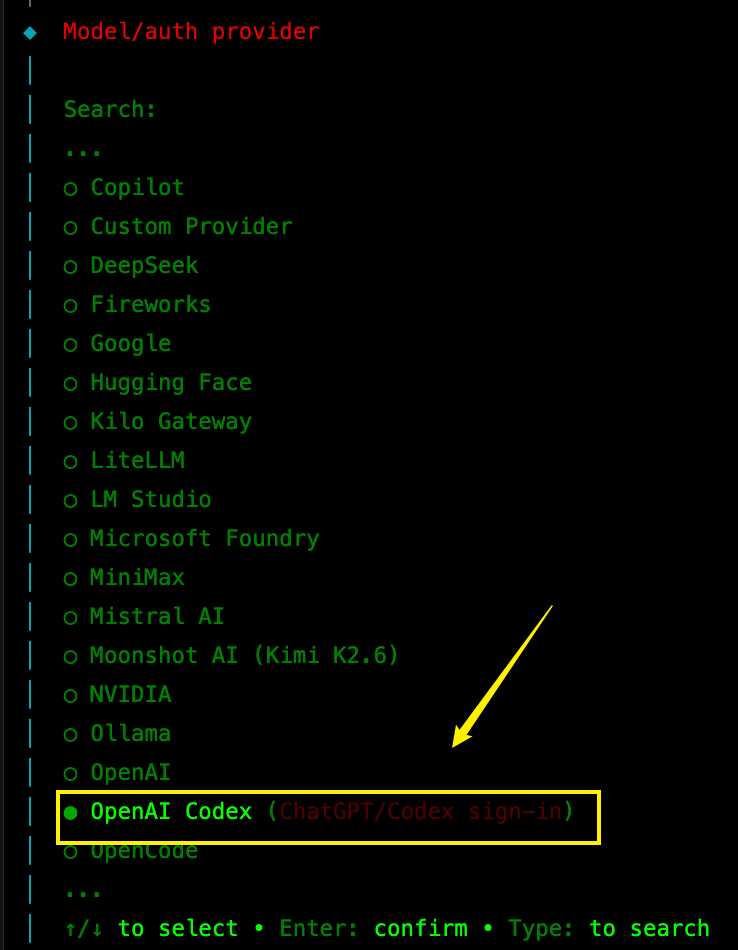
接着选择第一个:
OpenAI Codex Browser Login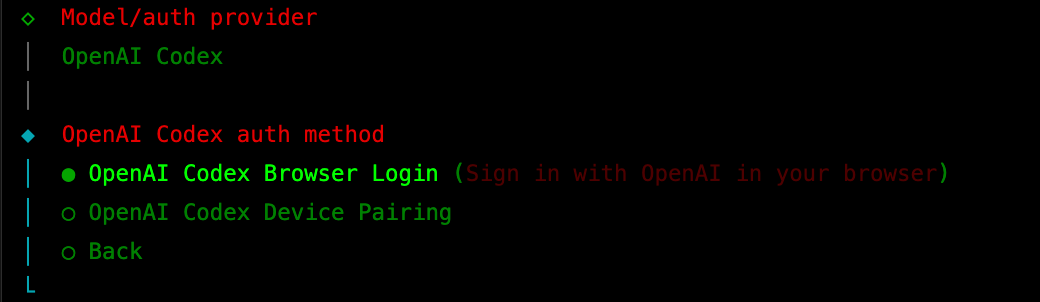
第 3 步:用 ChatGPT 账号验证
OpenClaw 会弹出一个网址。
打开这个网址,用你的 ChatGPT 账号完成验证。
验证完成后,把验证后的页面内容贴回 OpenClaw。
如果中途出现报错,但页面已经给出验证结果,可以按原流程继续粘贴回去。
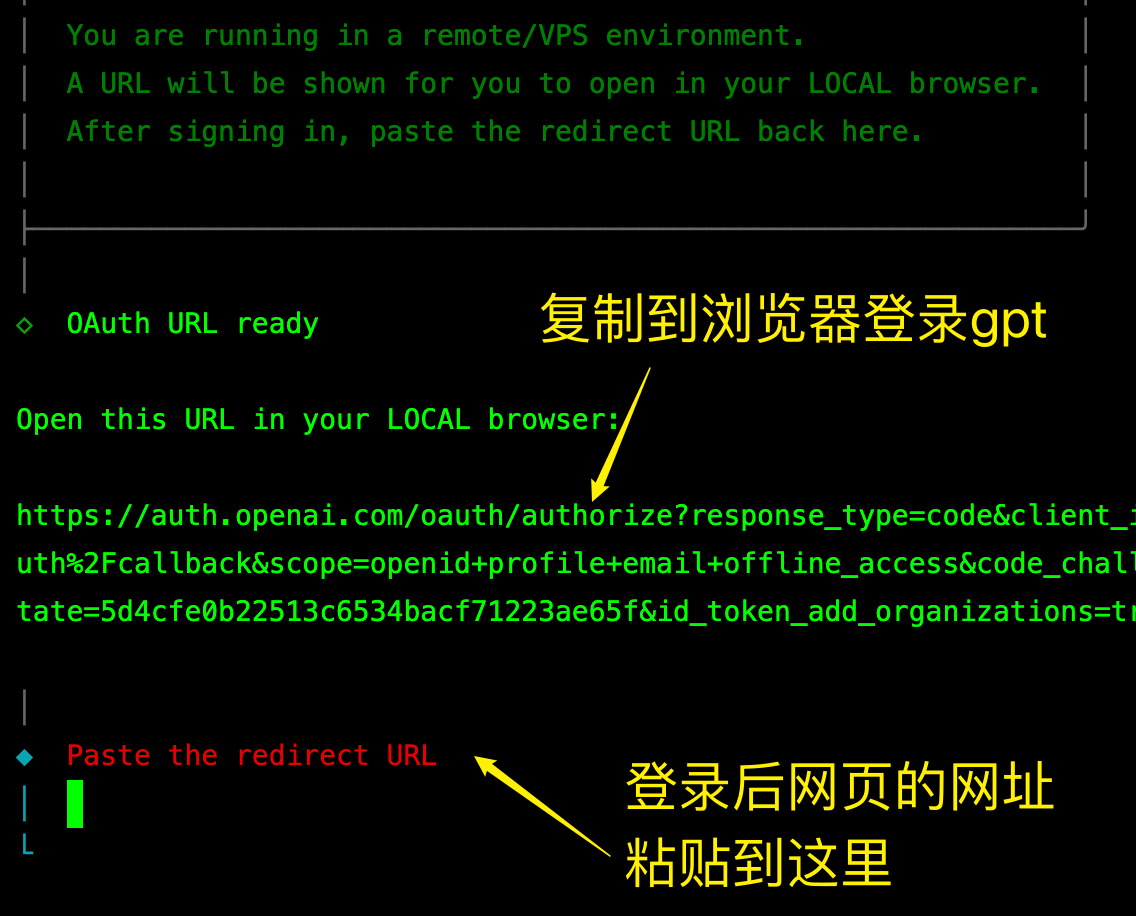
注意:只走 OpenClaw 自带的 OAuth 流程,不要把账号密码交给不明页面。
第 4 步:查看可用模型
回到 OpenClaw 命令行,输入:
openclaw models list如果验证成功,可以看到一批 Codex 相关模型。
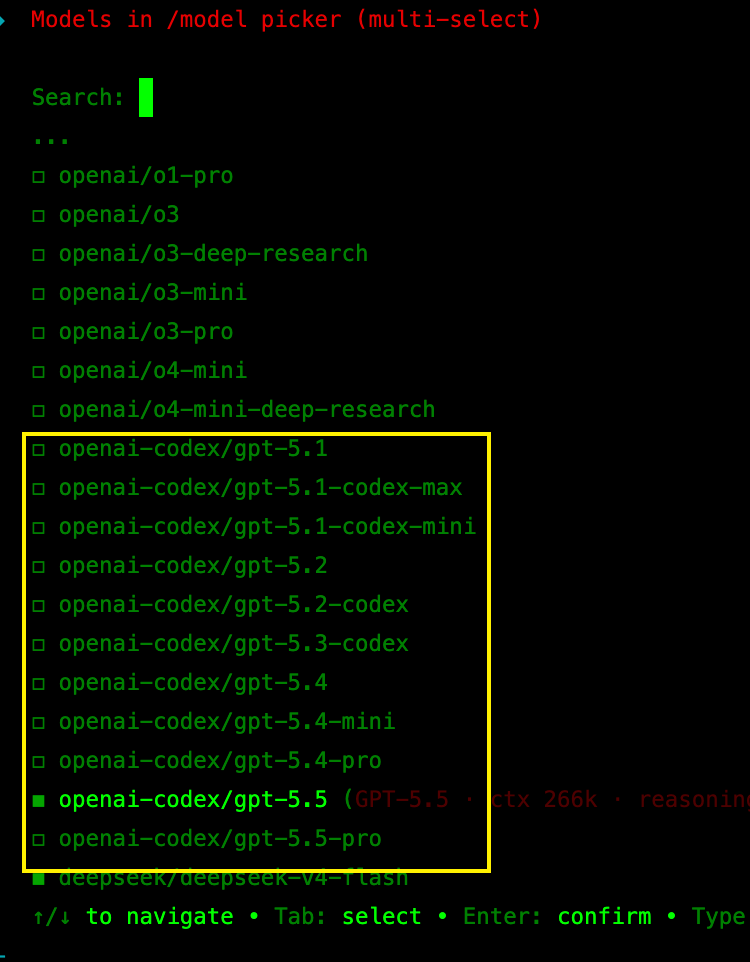
再输入一次模型列表命令,确认当前已有模型:
openclaw models list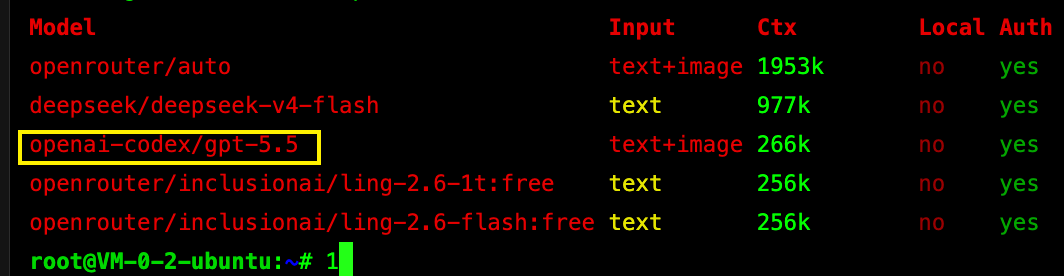
第 5 步:设置默认模型
如果 GPT 不是当前默认模型,可以用下面命令设置:
openclaw models set <提供商/模型 ID>把 <提供商/模型 ID> 换成模型列表里显示的实际 ID。
设置完成后,回到和 OpenClaw 打通的手机 App,输入:
/status查看当前状态。
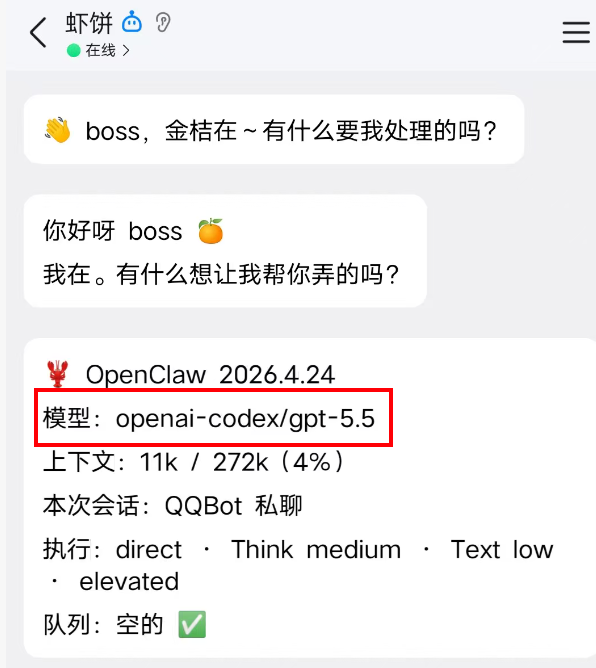
如果状态里显示当前模型是 GPT 相关模型,说明配置已经生效。
额度怎么理解
ChatGPT 的普通对话额度和 Codex 额度通常不是一回事。
用 OpenClaw 养龙虾时,消耗的是 Codex 相关额度。重度使用时,可能会影响你在 Codex 里的编程额度。
如果你每天都高频使用,可以考虑单独准备一个 ChatGPT Plus 账号专门给 OpenClaw 用。
一个月百元左右的订阅成本,通常会比额外购买大量模型算力更可控。
Hermes 也可以类似配置
另一个智能体 Hermes 也支持调用 GPT Codex。
安装 Hermes 后,进入:
hermes setup在模型列表里可以看到 GPT 相关模型。
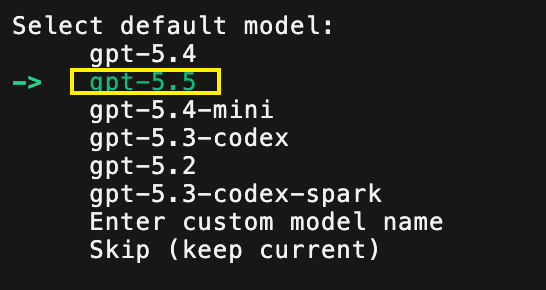
后面的流程和 OpenClaw 类似,不再展开。
常见问题
这样会不会封号?
这篇只整理 OpenClaw 自带的 ChatGPT OAuth 配置流程。
是否长期稳定,取决于 OpenClaw 当前版本、ChatGPT 账号状态和 OpenAI 规则变化。
不要把账号密码交给不可信页面,也不要用于违反服务条款的用途。
为什么看不到模型?
先检查三件事:
- ChatGPT 账号是否完成验证
openclaw models list是否能列出模型- 默认模型是否已经设置到 GPT 相关模型
用 Plus 还是 Pro?
轻度使用可以先用 Plus。
如果 OpenClaw 使用频率很高,再考虑 Pro 或单独账号。
不过话说回来,codex 现在功能很强,算力珍贵啊,用来养龙虾,有钱!用mimo它不香吗?
留言
元芳,你怎么看?