ChatGPT/Codex 手机号二次验证怎么办?用高级账号安全减少短信依赖
有些用户用 ChatGPT 或 Codex 时,会遇到一个麻烦:
登录时突然要求手机号验证。以前用接码平台验证过,后面又被要求二次验证,但原来的手机号已经找不回来了。
这时不要急着注销账号,也不要继续随便买接码号。可以先了解一个官方设置:高级账号安全。
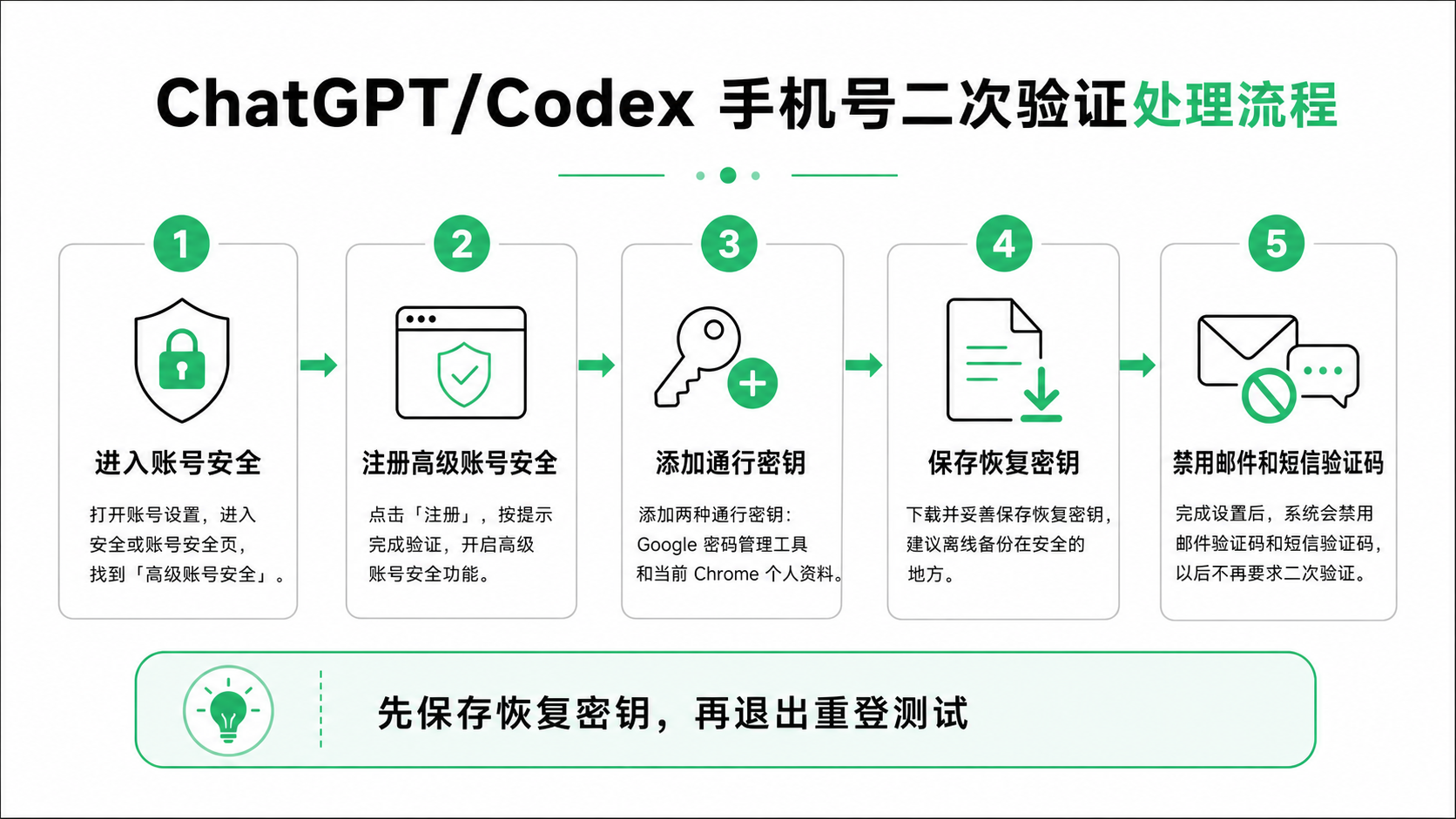
OpenAI 帮助中心说明,高级账号安全开启后,会使用通行密钥或安全密钥登录,并禁用邮件和短信登录验证码。但它也有更严格的恢复要求,如果恢复密钥和登录方法都丢了,账号可能无法恢复。
适合谁
这篇适合这几类人:
- ChatGPT 或 Codex 登录时反复要求手机号验证
- 以前用过临时手机号,现在手机号找不回来了
- 想减少邮件验证码、短信验证码的登录依赖
- 愿意使用通行密钥或硬件安全密钥
- 能认真保存恢复密钥
如果你只是偶尔收到一次验证码,不一定需要马上开启高级账号安全。
这篇文章解决什么问题
看完你会知道:
- 高级账号安全大概是什么
- 它为什么能减少短信验证码依赖
- 开启前必须注意哪些风险
- 设置时大概会经历哪些步骤
- 恢复密钥为什么一定要保存好
这不是绕过验证的办法,而是把账号登录方式升级为更强的安全方式。
先说清楚风险
高级账号安全不是普通开关。
开启以后,账号登录和恢复方式都会变化。根据 OpenAI 帮助中心说明,开启高级账号安全后:
- 通行密钥或安全密钥会用于登录
- 密码登录会被禁用
- 邮件和短信登录验证码会被禁用
- 邮件账号恢复会被禁用
- 初始设置后会退出所有设备,需要重新登录
- 活跃会话时间可能变短,之后可能更频繁地重新登录
最重要的是:恢复密钥一定要保存好。
如果你丢了所有通行密钥、安全密钥和恢复密钥,账号可能无法恢复。OpenAI Support 可以解释可用选项,但在高级账号安全开启时,不能像普通账号那样直接帮你重置密码或移除高级账号安全。
准备工作
开始前,建议准备好:
- 一个可以正常登录的 ChatGPT 账号
- 至少两种安全登录方式
- 其中至少一种能跨设备使用的登录方式
- 一个安全保存恢复密钥的位置
安全登录方式可以包括:
- 通行密钥
- FIDO 兼容安全密钥
- 硬件安全密钥
如果你只在一台设备上保存了一个通行密钥,可能不满足要求。设置页面会提示你是否需要继续添加。
操作步骤
第 1 步:进入安全设置
打开 ChatGPT 网页端,进入账号设置。
一般路径是:
- 打开 ChatGPT。
- 进入 Settings。
- 选择 Security。
- 找到 Advanced Account Security。
如果你在 Security 里看不到 Advanced Account Security,说明这个功能当前可能不适用于你的账号或地区。
第 2 步:注册高级账号安全
在 Advanced Account Security 里点击 Enroll 或 Register。
移动端用户可能会被引导到浏览器里完成设置。按页面提示继续。
第 3 步:完成身份验证
系统可能会要求你重新验证当前账号。
你可以根据页面提供的方式完成验证,比如:
- 邮件验证码
- 已有验证器
- 已有通行密钥
不同账号看到的验证方式可能不一样,以页面实际显示为准。
第 4 步:添加第一种安全登录方式
进入设置页后,先添加第一种安全登录方式。
原帖里选择的是通行密钥,并使用 Google 密码管理工具创建。你也可以根据自己的设备选择其他支持的方式。
这里不要随便点过。
确认你知道这个通行密钥保存在哪里,也确认以后换设备时还能使用。
第 5 步:添加第二种安全登录方式
高级账号安全通常要求至少两种安全登录方式,并且至少一种要能跨设备使用。
原帖里添加了两种通行密钥:
- Google 密码管理工具
- 当前 Chrome 个人资料
你也可以选择安全密钥、另一个设备上的通行密钥,或者页面支持的其他方式。
第 6 步:保存恢复密钥
这是最重要的一步。
页面会让你下载或保存恢复密钥。不要只点继续,一定要确认自己真的保存了。
建议至少保存到两个安全位置:
- 一个密码管理器
- 一个离线备份位置
不要把恢复密钥随手发到聊天软件,也不要放在别人能访问的共享文档里。
第 7 步:完成设置并重新登录测试
确认恢复密钥已经保存后,再继续完成设置。
完成后,高级账号安全会生效。根据官方说明,初始设置后账号会退出所有设备,你需要用通行密钥或安全密钥重新登录。
建议立刻测试一次:
- 退出当前账号。
- 重新登录 ChatGPT。
- 确认可以用通行密钥或安全密钥登录。
- 确认不再依赖原来的短信验证码。
如果测试失败,不要急着删除旧登录方式,先回到安全设置里检查。
可复制检查清单
Prompt
我准备给 ChatGPT/Codex 账号开启高级账号安全。
请帮我按风险从高到低检查:
- 我是否准备了至少两种安全登录方式
- 是否至少有一种登录方式可以跨设备使用
- 恢复密钥是否已经保存到安全位置
- 开启后邮件和短信验证码被禁用会带来什么影响
- 如果我换电脑或手机,是否还能登录
- 如果我丢失通行密钥,是否还能用恢复密钥找回
请不要直接让我操作,先列出我需要确认的事项。
常见问题
这是不是绕过手机号验证?
不是。
这是把账号登录方式升级为高级账号安全。开启后,账号会改用通行密钥或安全密钥登录,并禁用邮件和短信登录验证码。
所有账号都能开启吗?
不一定。
OpenAI 帮助中心说明,高级账号安全适用于符合条件的个人 ChatGPT 账号。如果你在 Settings > Security 里看不到这个选项,说明当前账号可能暂不可用。
企业账号、企业托管账号或企业托管域名关联账号可能不支持。
开启后还能用密码登录吗?
高级账号安全开启期间,密码登录会被禁用。
你需要使用通行密钥或安全密钥登录。
恢复密钥有什么用?
如果你丢失通行密钥或安全密钥,恢复密钥可以帮助你启动账号恢复。
但恢复密钥不是无限次使用。官方说明中提到,每个恢复密钥只能使用一次。如果恢复密钥丢失,或者怀疑别人拿到了,需要及时替换。
开启后可以关闭吗?
可以。
OpenAI 帮助中心说明,高级账号安全可以在 Settings > Security > Advanced Account Security 中关闭。关闭后,账号会恢复标准登录和恢复设置。
留言
元芳,你怎么看?