Codex 如何接入第三方 API?手把手配置国产和中转模型
Codex 很适合让懂业务、有想法的人,把脑子里的工具做出来。
但很多新手会卡在两个问题上:
- 没法稳定登录 GPT 官网,能不能用国内模型?
- Plus 额度不够用,能不能用中转站里的 GPT 或 Claude?
直接手动改配置文件也能做,但对新手不友好。config.toml 写错一个字母就可能不生效,有些方案还会影响插件功能。
这篇讲一个更顺手的方案:用 Codex++ 做图形化配置,把第三方 API 接进 Codex。
适合谁
- 没法稳定登录 GPT 官网的人
- Plus 额度不够,想接中转或国内模型的人
- 不想手写配置文件的人
- 想尽量保留插件功能的人
- 能自己准备 API Key 的人
先说清楚风险
Codex++ 是第三方开源项目,不是 OpenAI 官方产品。接入国内模型或中转站,也会涉及第三方 API Key、模型兼容性和服务稳定性。
建议你注意三件事:
- 不要把重要账号密码发给不可信服务
- API Key 只填到你信任的工具和供应商里
- 如果项目涉及公司代码、客户数据或敏感资料,先确认公司安全要求
这篇只讲配置流程,不替任何第三方供应商背书。
准备工作
你需要先准备好:
- 已安装 Codex 桌面软件
- 一个可用的第三方 API Key
- 对应供应商的 Base URL
- Mac 或 Windows 电脑
Codex 官方下载入口:
https://chatgpt.com/zh-Hans-CN/codex/get-started/
如果你还没注册账号,可以先看:
第 1 步:安装 Codex++
Codex++ 是 BigPizzaV3 开发的开源项目,定位是 Codex App 的外部增强工具。
项目地址:
https://github.com/BigPizzaV3/CodexPlusPlus
进入 GitHub 项目后,打开 Releases 下载页面。
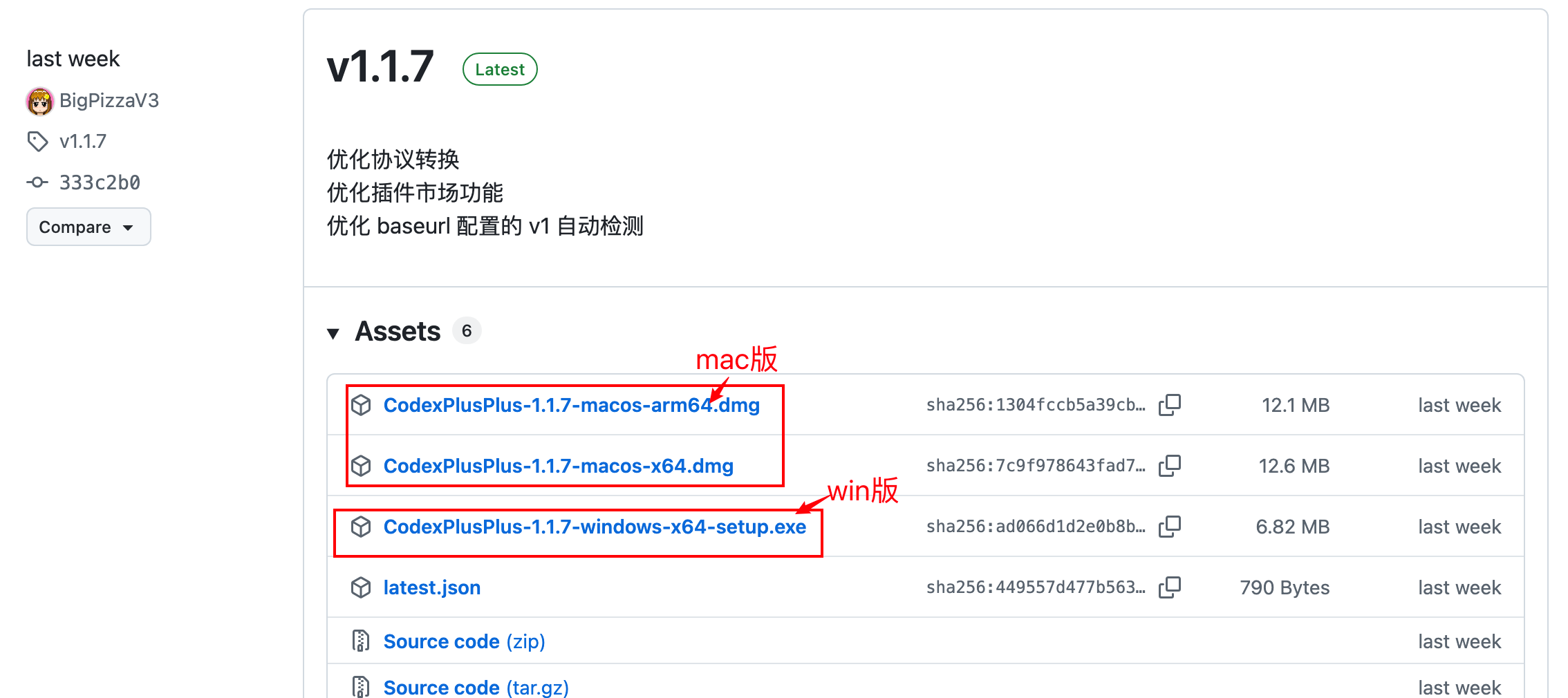
选择版本时按这个规则:
| 系统 | 怎么选 |
|---|---|
| Windows | 下载 .exe 文件 |
| Mac,M1/M2/M3/M4 | 下载 arm64.dmg 文件 |
| Mac,Intel 老款 | 下载 x64.dmg 文件 |
如果你不确定自己的 Mac 是什么芯片,可以点左上角苹果菜单,进入“关于本机”查看。
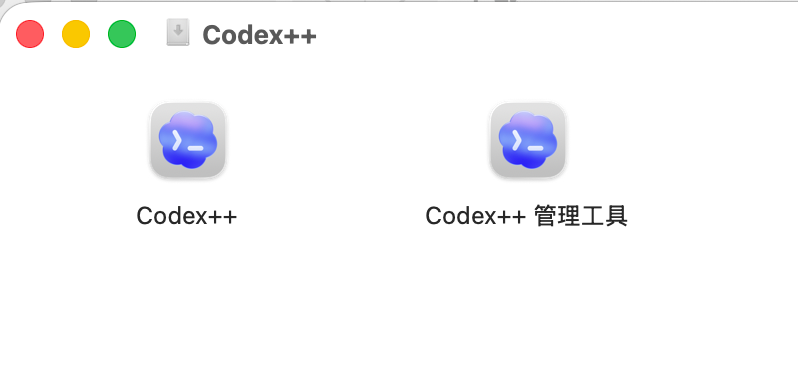
Mac 用户下载 .dmg 后,双击打开,把里面两个 App 都拖进“应用程序”文件夹:
- Codex++
- Codex++ 管理工具
安装后,先打开“Codex++ 管理工具”。
第 2 步:解决 Mac 安全提示
Windows 用户可以跳过这一节。
Codex++ 是开源小众工具,如果没有经过苹果公证,Mac 第一次打开时可能会提示“无法验证开发者”。
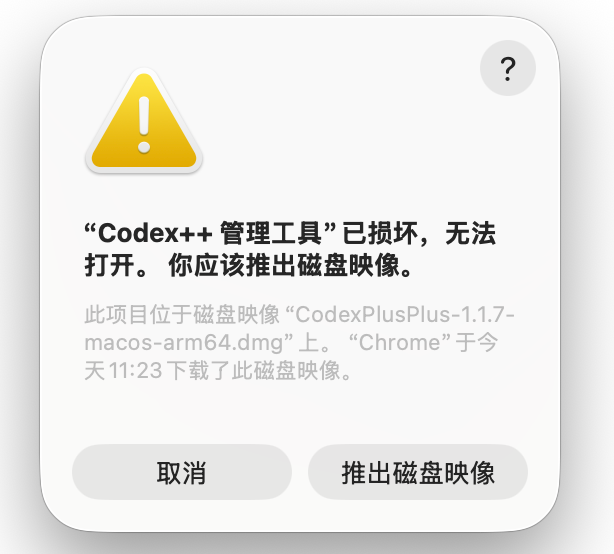
方法 1:从系统设置里仍要打开
首次打开弹出安全提示后,进入:
系统设置 -> 隐私与安全性 -> 仍要打开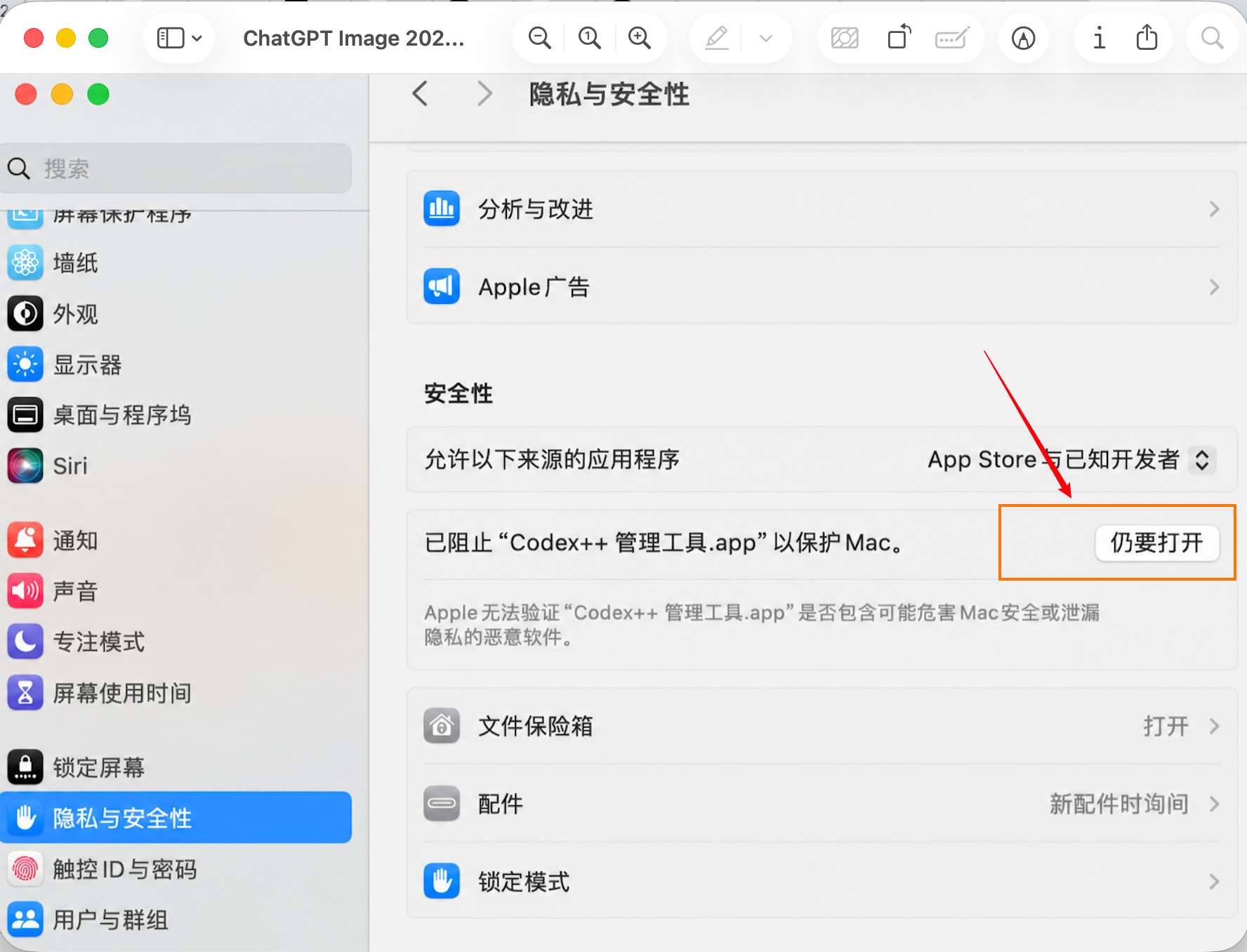
方法 2:用命令移除隔离标记
如果方法 1 不生效,可以打开 Mac 终端,运行:
sudo xattr -rd com.apple.quarantine "/Applications/Codex++.app"
sudo xattr -rd com.apple.quarantine "/Applications/Codex++ 管理工具.app"
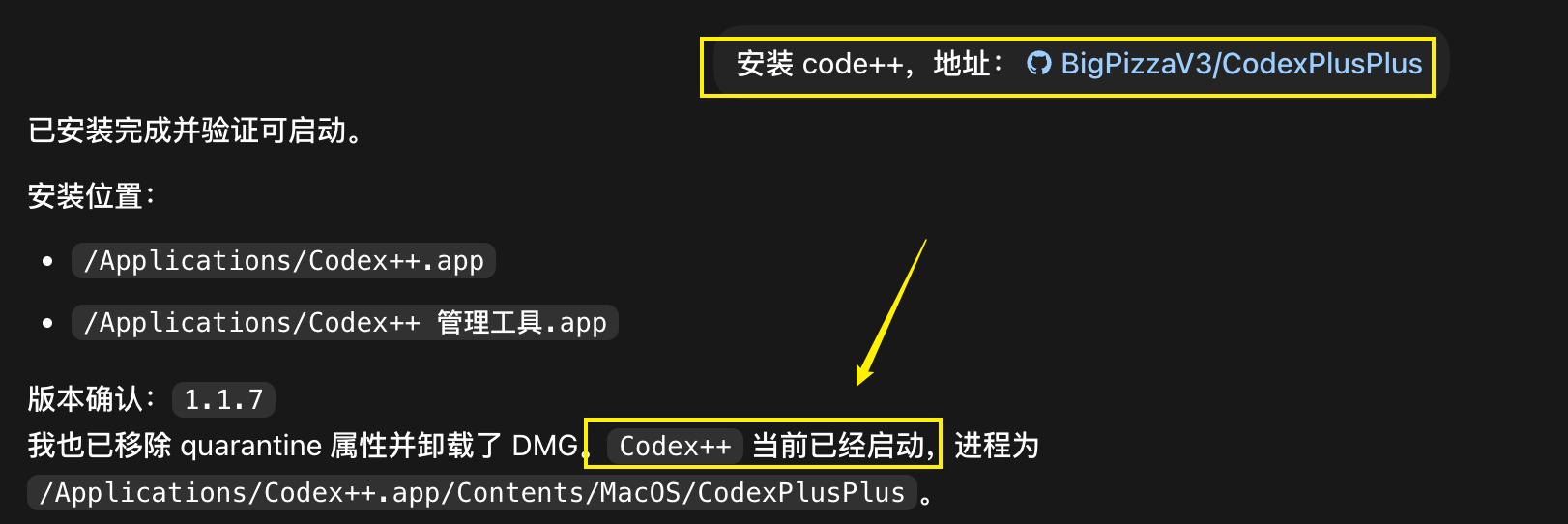
方法 3:让 Codex 帮你安装
如果你已经能使用 Codex,也可以把 GitHub 地址发给 Codex,让它帮你下载安装到“应用程序”里。
Prompt
安装 Codex++,项目地址是 BigPizzaV3/CodexPlusPlus。
请根据我的电脑系统下载合适版本,安装到应用程序目录,并帮我处理 Mac 安全提示。
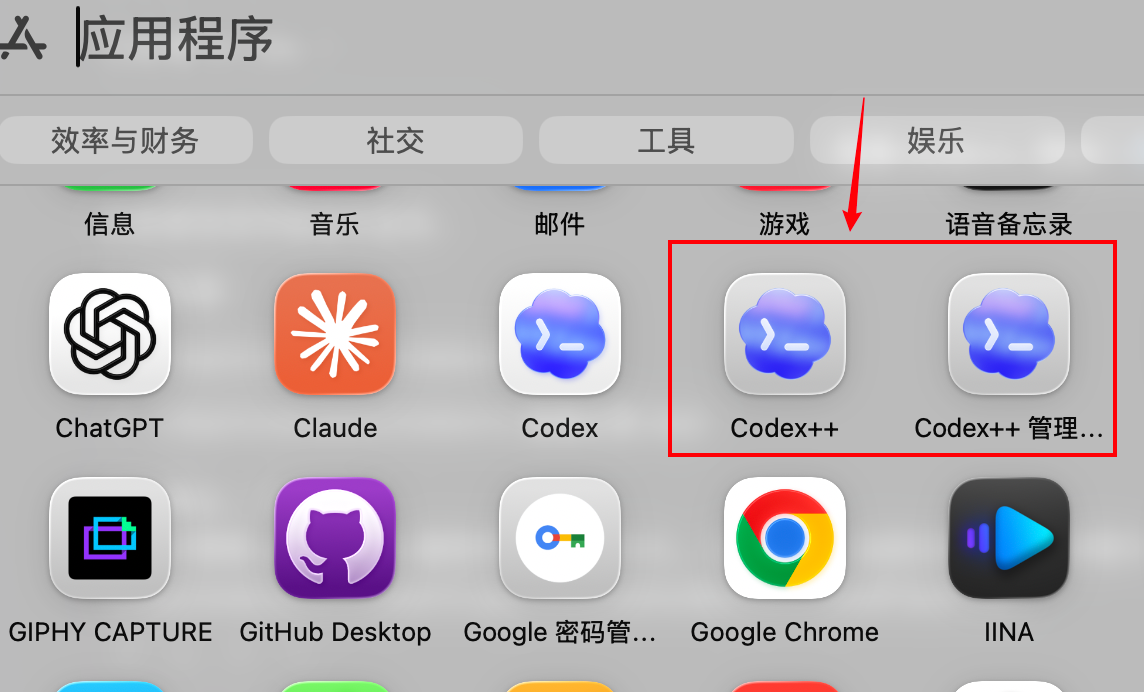
装好后,在 Mac 的“应用程序”中可以看到两个新图标:
- Codex++ 管理工具:各种增强功能的管理面板
- Codex++:增强后的 Codex 启动入口
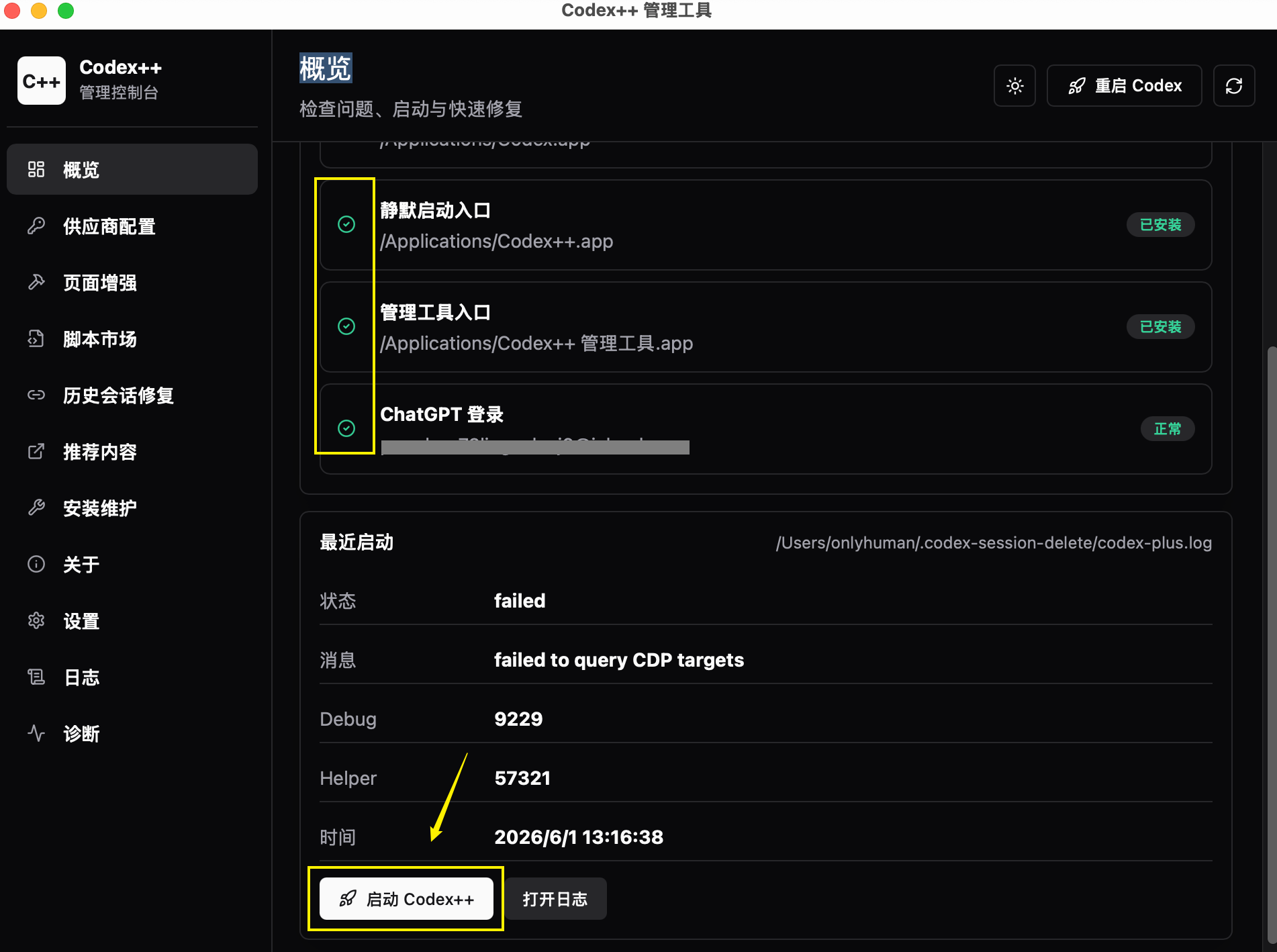
进入“Codex++ 管理工具”,如果页面上都是绿色状态,说明基础环境正常。
先关闭原生 Codex,再从管理工具里启动 Codex++。
第 3 步:添加模型供应商
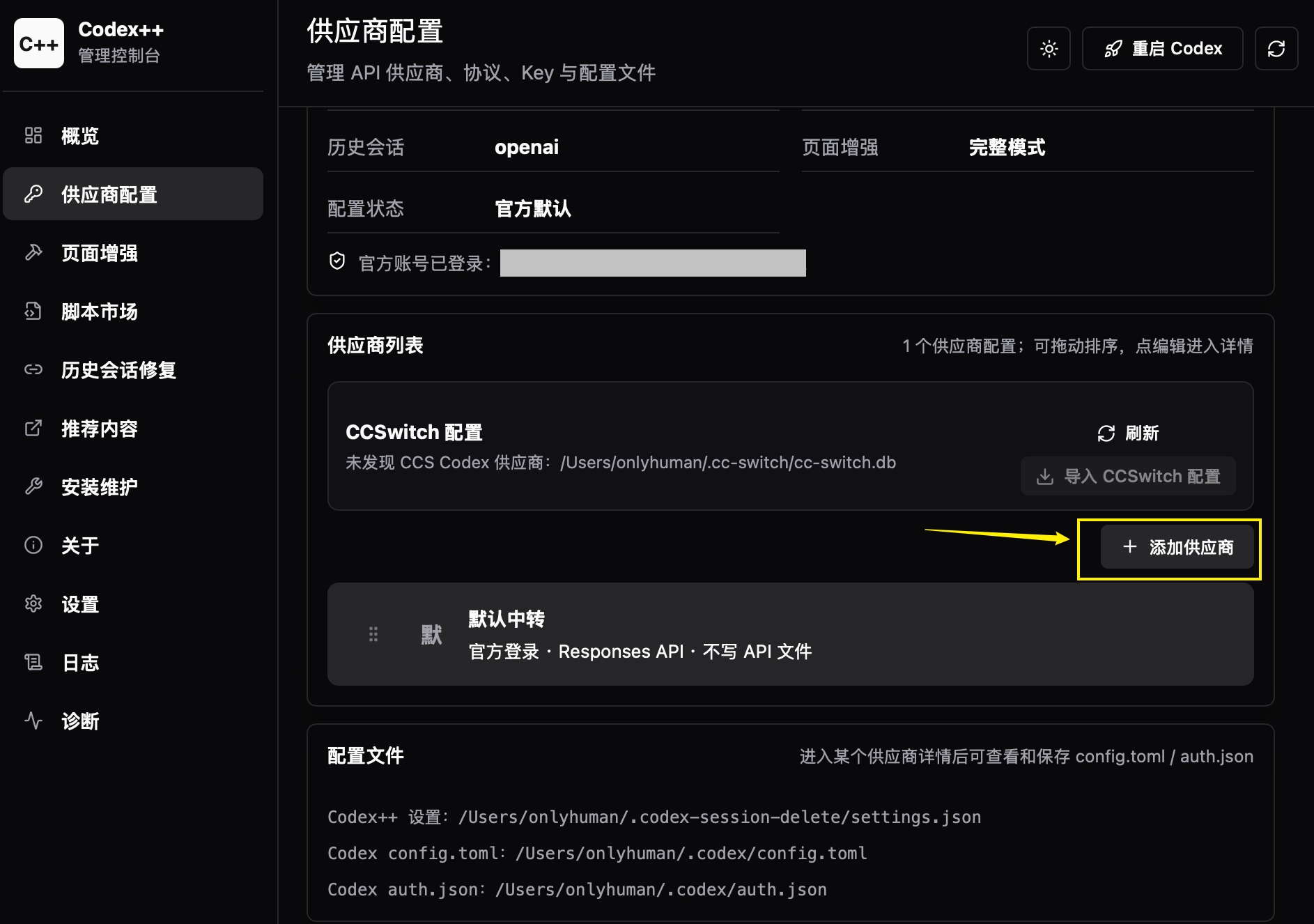
在 Codex++ 管理工具里,点击“添加供应商”。
在供应商页面,填写你的 Base URL 和 API Key。
注意:接入方式选择“纯 API”。
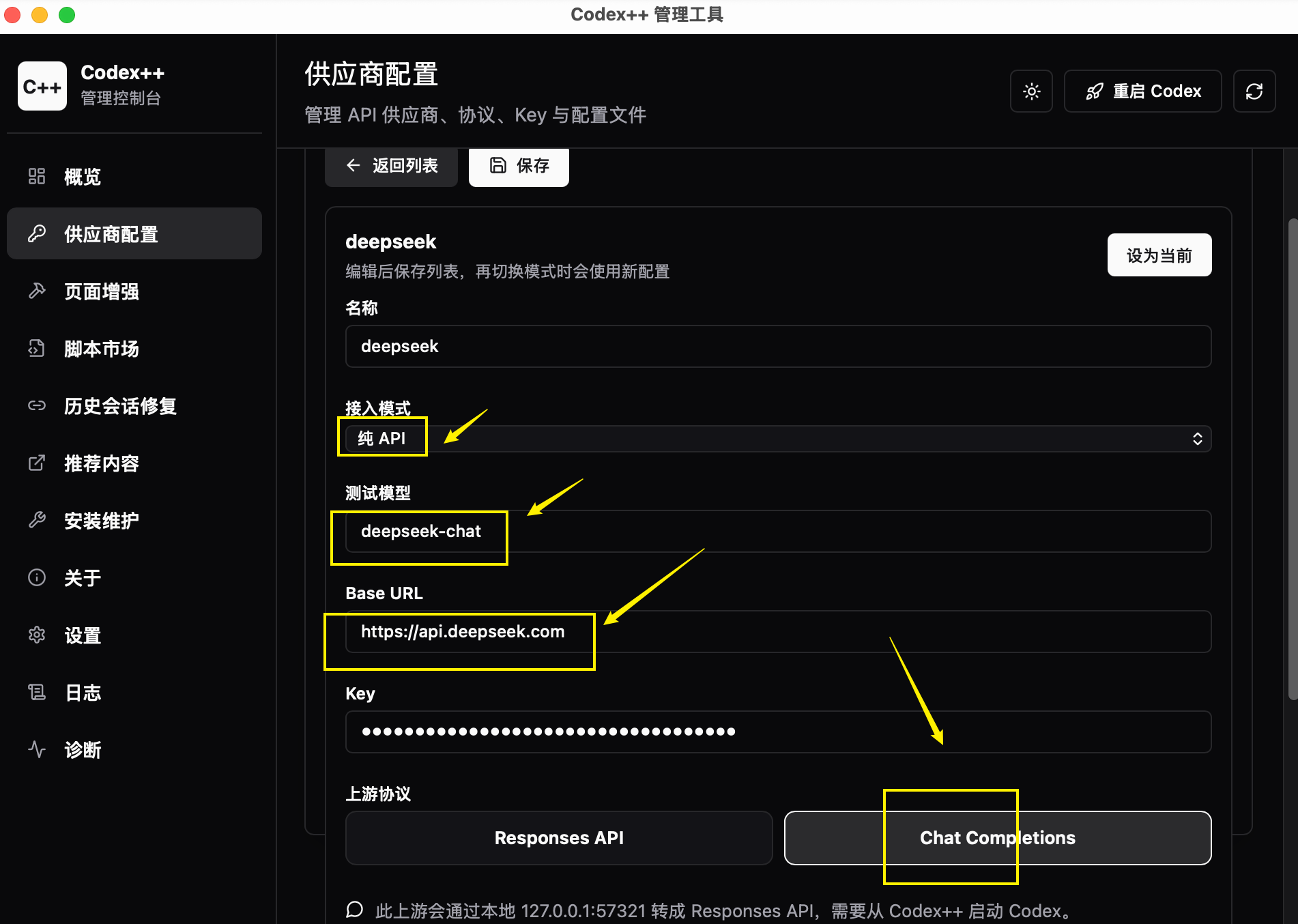
可以按下面这样填:
| 字段 | 填什么 |
|---|---|
| 供应商名称 | 自己能看懂就行,比如 DeepSeek、OpenRouter、ApiMart |
| 接入方式 | 选择“纯 API” |
| API Key | 你的第三方供应商 Key |
| Base URL | 供应商给你的 API 地址 |
常见 Base URL 示例:
DeepSeek 官网:https://api.deepseek.com
OpenRouter:https://openrouter.ai/api/v1
ApiMart:https://api.apimart.ai/v1
不同供应商的格式不完全一样,常见形式是:
https://api.xxx.com
https://api.xxx.com/v1
如果测试不通,优先检查 Base URL 有没有多写、少写 /v1。
第 4 步:测试连通
回到首页,点击“测试”按钮。
显示成功,就说明 API Key 和 Base URL 基本可用。
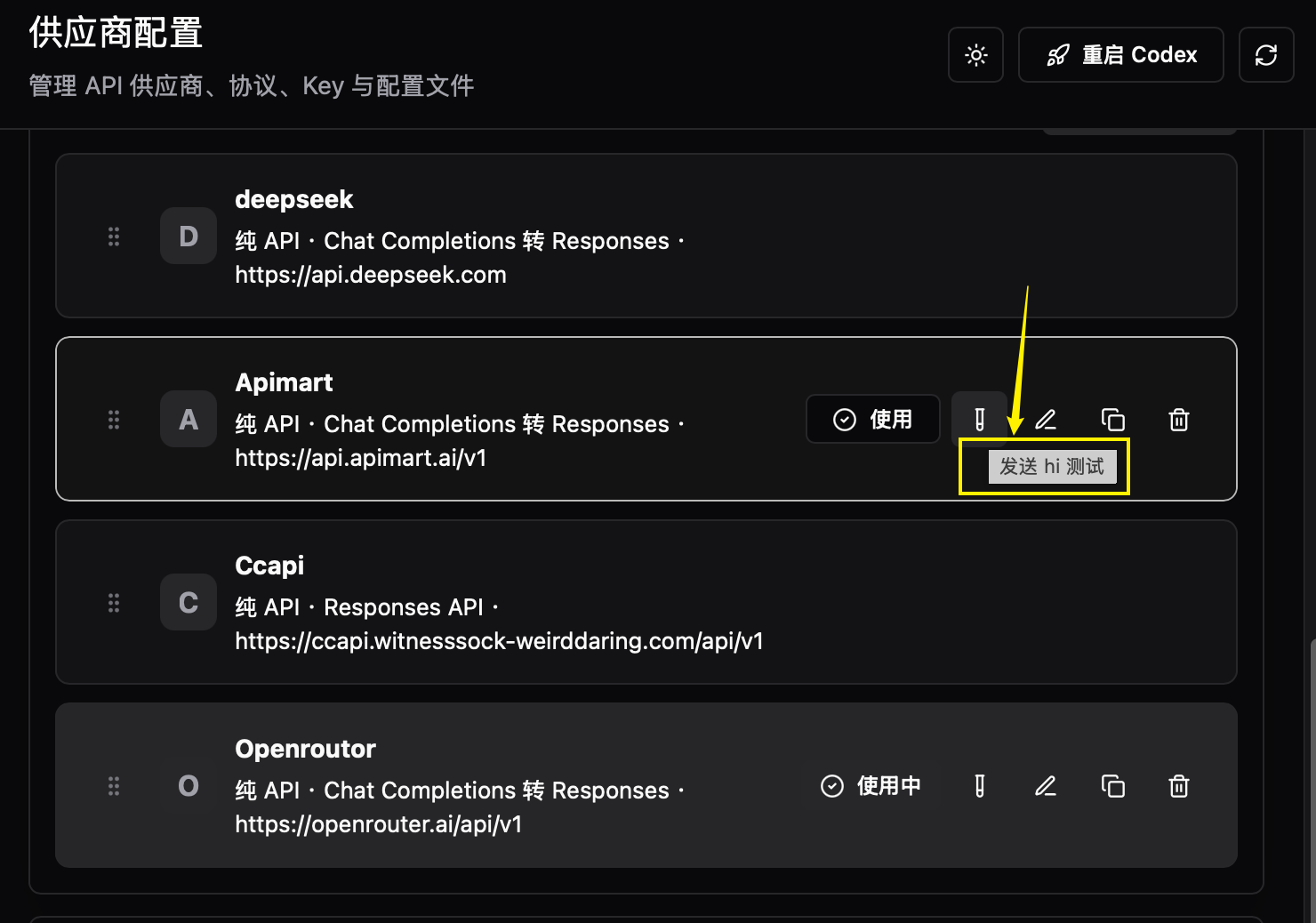
如果失败,先检查这几项:
- API Key 是否复制完整
- Base URL 是否正确
- 供应商账号是否还有余额
- 当前网络是否能访问这个供应商
- 上游服务是否支持 Codex++ 需要的接口
第 5 步:从 Codex++ 启动 Codex
配置好供应商后,不要从原版 Codex 图标启动。
回到“Codex++ 管理工具”,点击启动按钮。
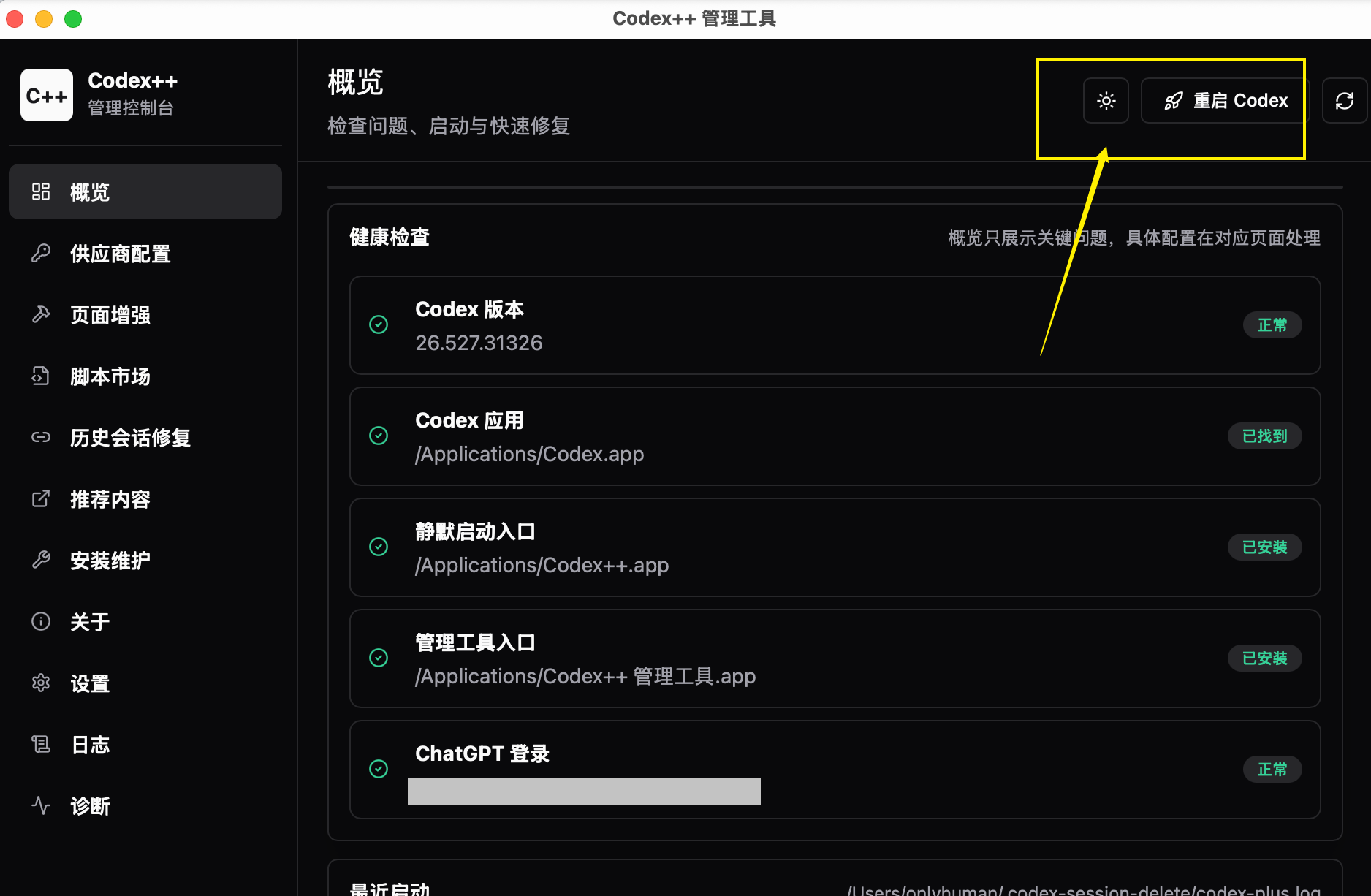
如果你已经打开了原生 Codex,建议先完全退出,再从 Codex++ 管理工具启动。
第 6 步:验证模型是否生效
打开 Codex 后,点击模型下拉菜单。
如果配置成功,你应该能看到自定义模型供应商或对应模型。
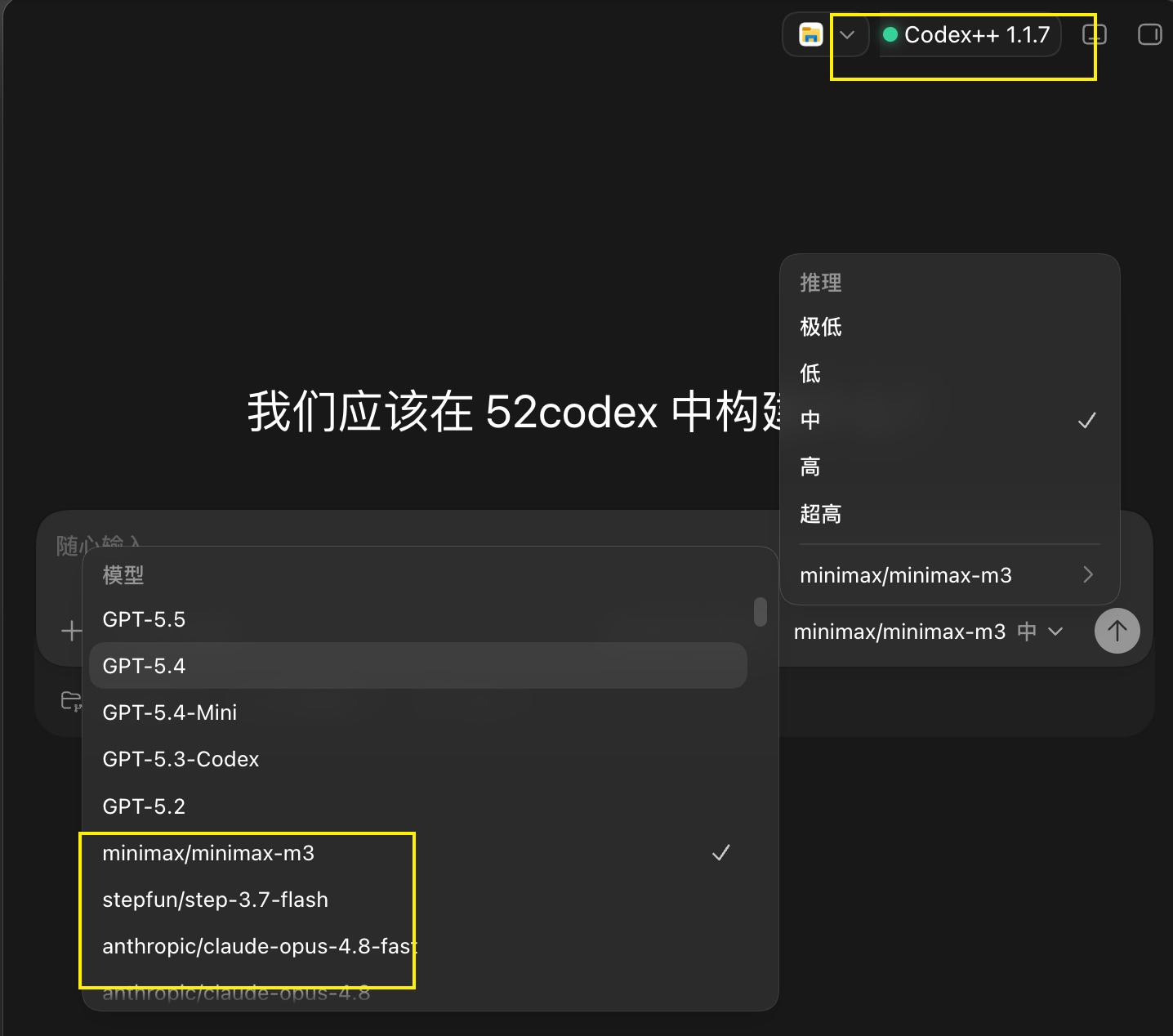
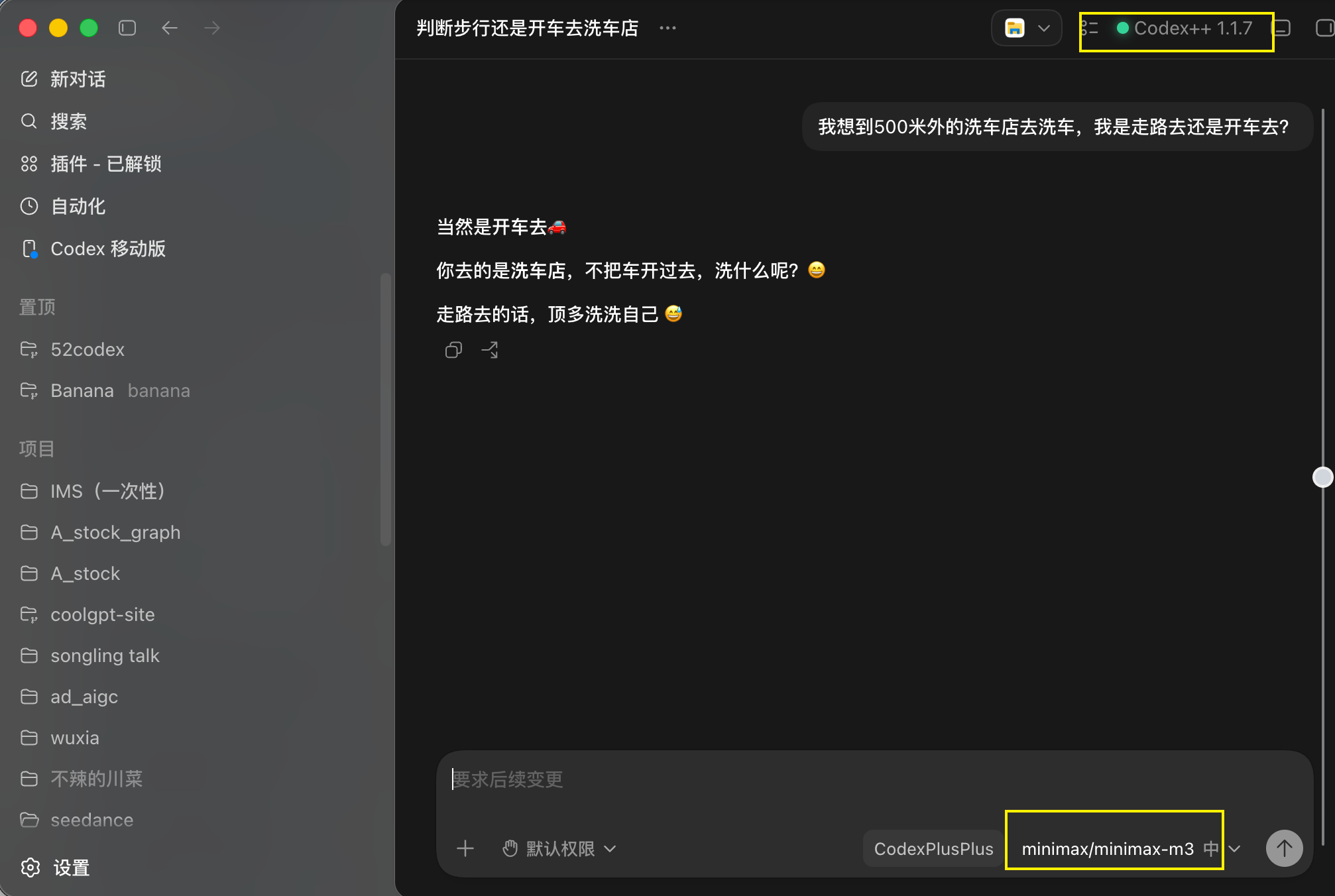
发一条消息测试,能正常回复,就说明接入成功。
想切回官方模型怎么办
模型配置里默认会有官方模型,接入模式是“官方登录”。
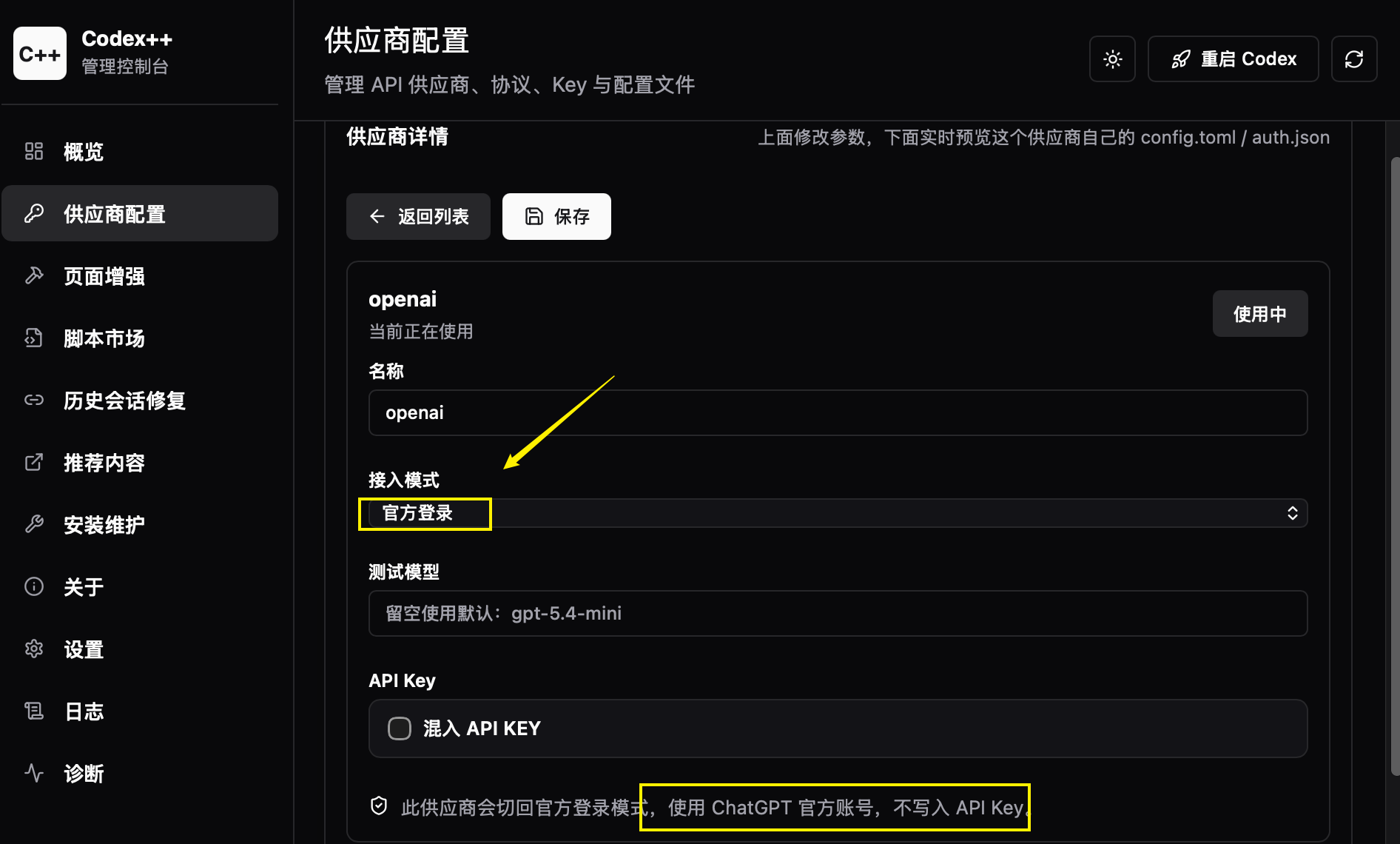
在模型设置界面点击“使用”,状态变为“使用中”后,重启 Codex。
前提是:你本来就有可用的官方 Plus 或更高套餐。
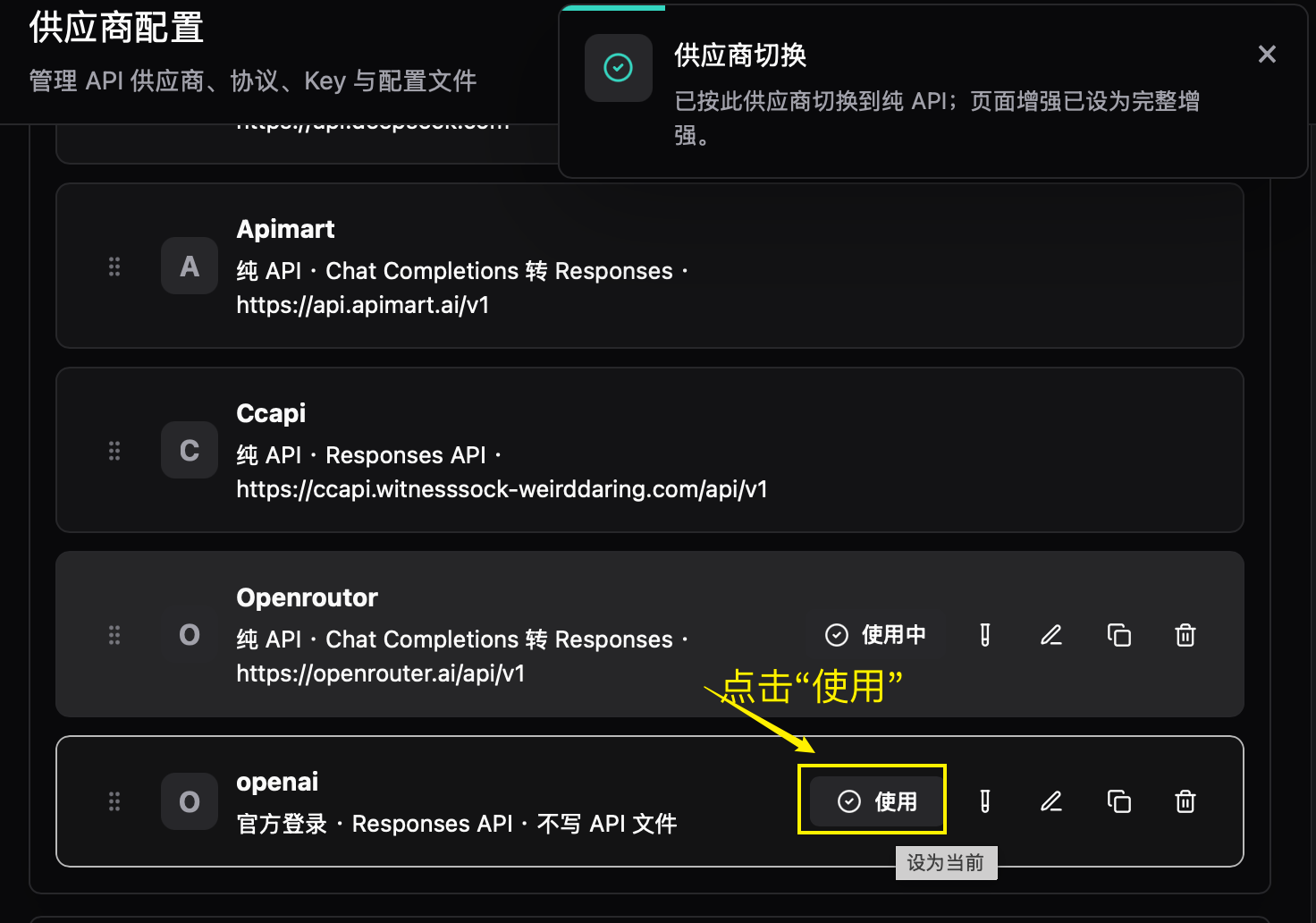
官方模型和第三方模型可以来回切换,互不影响。
常见踩坑
管理工具打不开
如果是 Mac,先按第 2 步处理安全提示。
测试连通失败
重点检查 Base URL 和 API Key。
很多错误都出在 Base URL 上:有的供应商要 /v1,有的供应商不要。
模型列表没有变化
先确认你是不是从 Codex++ 管理工具启动的 Codex。
切换配置后,也可以等几分钟,或者完全退出 Codex 再重新打开。
插件用不了
检查接入方式是不是选了“纯 API”。
如果你手动改过配置文件,也建议先还原,再用管理工具重新配置。
国产模型无响应
确认上游服务是否支持 Codex++ 当前需要的接口。
有些模型能聊天,但不一定完整兼容 Codex 的工作流。
还需要稳定网络吗
通常还是需要。否则 Codex 可能无法连接,或者访问第三方供应商失败。
可复制检查清单
Prompt
我正在用 Codex++ 给 Codex 接入第三方 API。
请帮我检查以下内容:
- Codex++ 是否安装到了正确位置
- Mac 安全提示是否已经处理
- 供应商的接入方式是否是“纯 API”
- Base URL 格式是否正确
- API Key 是否填写到了正确位置
- 是否从 Codex++ 管理工具启动了 Codex
如果发现问题,请按风险从高到低列出来,并告诉我下一步怎么改。
下一步推荐阅读
待补充
- 不同中转站的模型名填写规则
- 常见错误提示对应的解决办法
- Windows 安装和安全软件拦截截图
留言
元芳,你怎么看?